客服热线
186-8811-5347、186-7086-0265
官方邮箱
contactus@mingting.cn

添加微信
立即线上沟通

客服微信
详情请咨询客服
客服热线
186-8811-5347、186-7086-0265
官方邮箱
contactus@mingting.cn
2022-06-17 来源:金山毒霸文档/文件服务作者:办公技巧
怎么在excel中进行分数排序?对此感到好奇的朋友赶紧和小编一起来学习一下在excel中进行分数排序的方法吧。
excel中进行分数排序的操作步骤如下:
打开
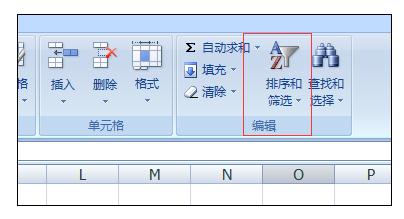
根据自己的需求选择排序的标准,如果是成绩排名则一般按照降序排列,小编做的这张表格以降序的形式进行排列,只要学会了降序,那么升序同理。

当点击降序之后如果屏幕上显示如下图所示的提示,是因为自己没有在工作表中选定相关区域。
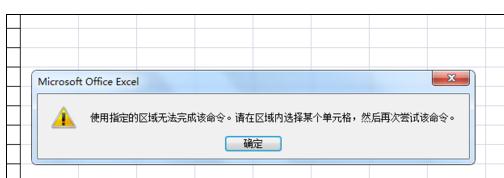
排序需要先选定区域后进行操作,下面选定需要操作的相关区域,如图所示。
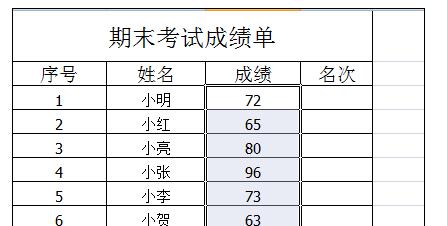
点击排序—降序,会出现下面这个对话框提示你是不是扩展选定区域,这是原则扩展选定区域,原理是对于与成绩相对应的姓名序号等也发生相应的排序,不然就引起混乱。

完成排序,在名次一栏进行依次填充,这样一份拍好名次的成绩单就做好了。
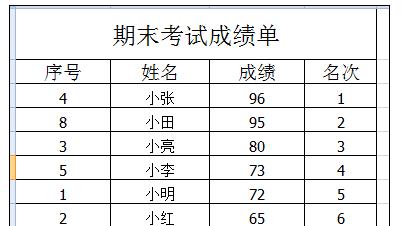
此外,在排序选项卡中还有其他功能,例如自定义排序还可以根据学号、姓名、字体颜色等要素进行排序。
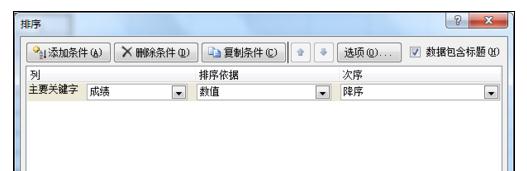
以上就是在excel中进行分数排序的的具体操作了,大家都学会了吗?
最后,小编给您推荐,金山毒霸“C盘瘦身专家”,快速释放系统空间。
上一篇:excel怎么把两行合在一起