客服热线
186-8811-5347、186-7086-0265
官方邮箱
contactus@mingting.cn

添加微信
立即线上沟通

客服微信
详情请咨询客服
客服热线
186-8811-5347、186-7086-0265
官方邮箱
contactus@mingting.cn
2022-06-25 来源:金山毒霸文档/文件服务作者:办公技巧
今天带来的是excel调整表格行距和列距的具体操作,不知道如何调整表格行距和列距的小伙伴就来学习一下吧。
excel调整表格行距和列距的步骤
打开需要操作的
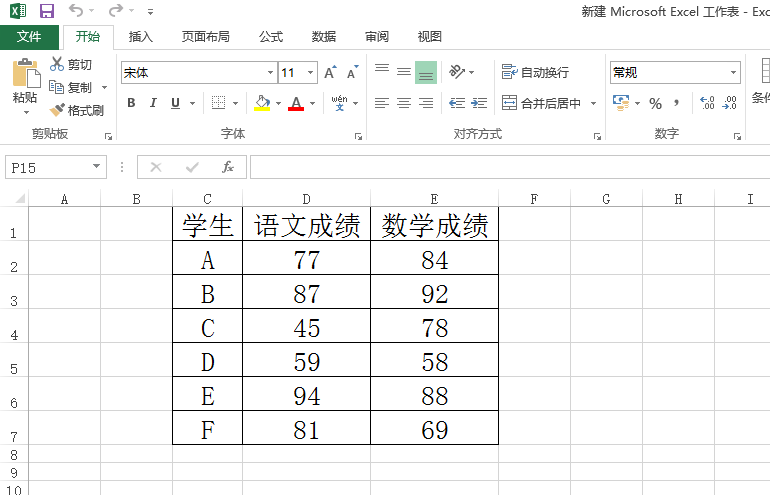
excel调整表格行距和列距的步骤图1
选中单元格的列,单击右键,弹出栏点击列宽。

excel调整表格行距和列距的步骤图2
列宽设置栏设定固定值,最后点击确定。
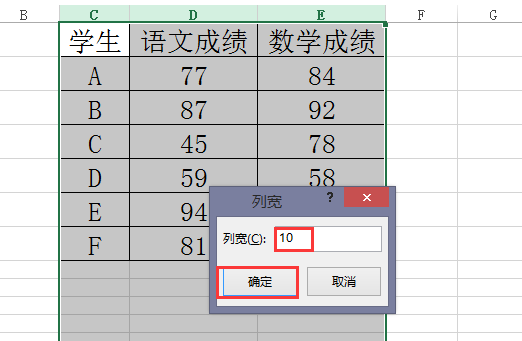
excel调整表格行距和列距的步骤图3
选中单元格的行,单击右键,弹出栏点击行高。
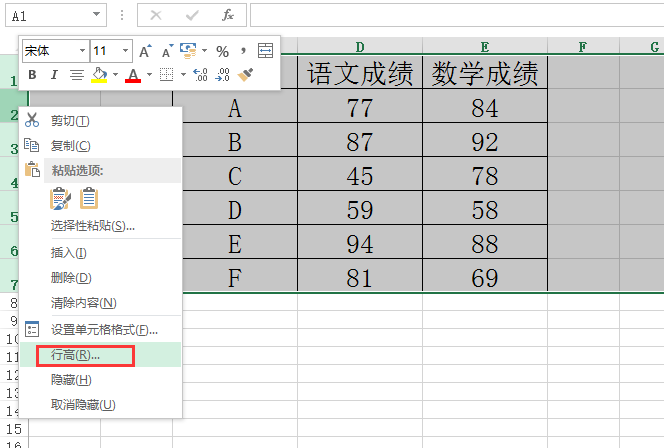
excel调整表格行距和列距的步骤图4
行高设置栏设定固定值,最后点击确定。
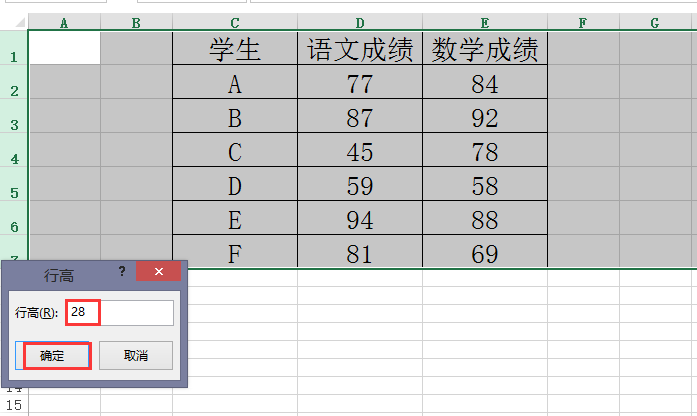
excel调整表格行距和列距的步骤图5
设置成功。
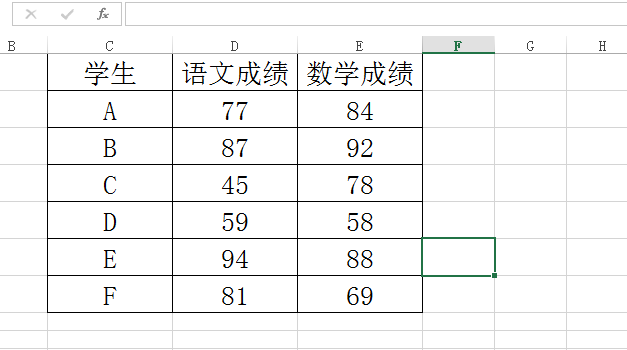
excel调整表格行距和列距的步骤图6
以上就是excel调整表格行距和列距的具体操作,希望可以帮助到大家。
最后,小编给您推荐,金山毒霸“手机数据恢复”,如您遇到误删手机图片、文件、通讯录、通话记录和短信等,金山手机数据恢复统统都能帮您恢复。
上一篇:表格里第一行怎么设置其他选项