客服热线
186-8811-5347、186-7086-0265
官方邮箱
contactus@mingting.cn

添加微信
立即线上沟通

客服微信
详情请咨询客服
客服热线
186-8811-5347、186-7086-0265
官方邮箱
contactus@mingting.cn
2022-07-05 来源:金山毒霸文档/文件服务作者:办公技巧
最近有不少问word图表中如何插入题注,那么该怎么操作呢?想知道的朋友就跟小编一起来看看这篇文章吧。
1、选中要插入题注的
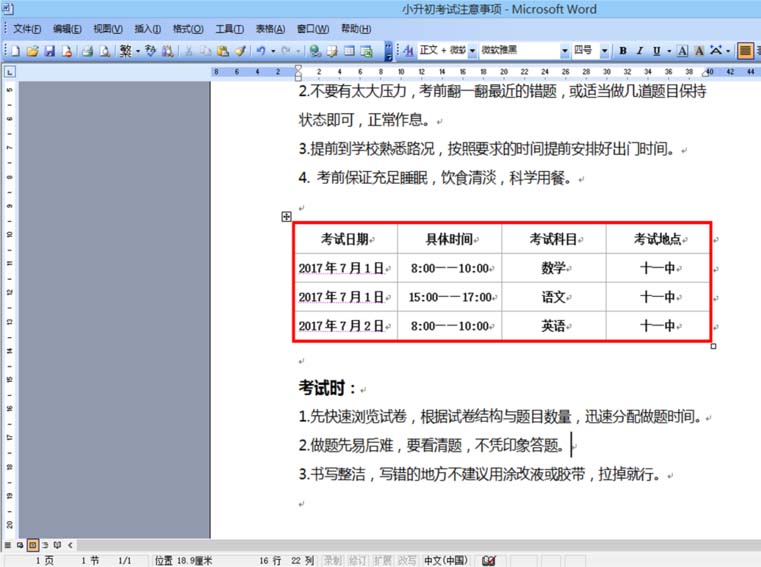
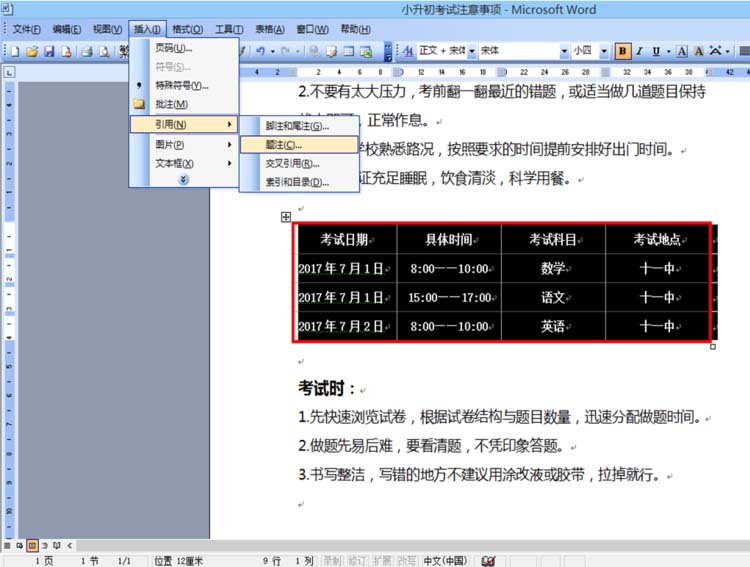
2、选中表格,点击上方工具栏中的“插入”,在下拉框里选择“引用——题注”,调出插入题注的工具。
3、在题注选项卡中,我们可以设置图表的排序(第一个表格,还是第二,第三个表格?适用于插入多个表格的文档),标签(该图是图表,表格还是公式),题注的位置(在图表的上方还是下方),图表编号应用何种数字等等。
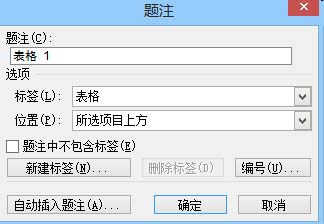
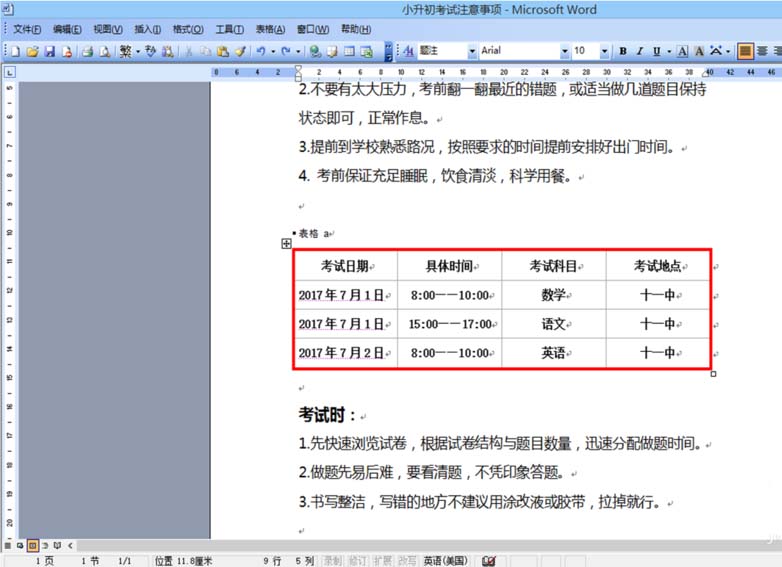
4、我把题注的位置放到图表的上方,编号采用abc来表示,最后点击确定即可。
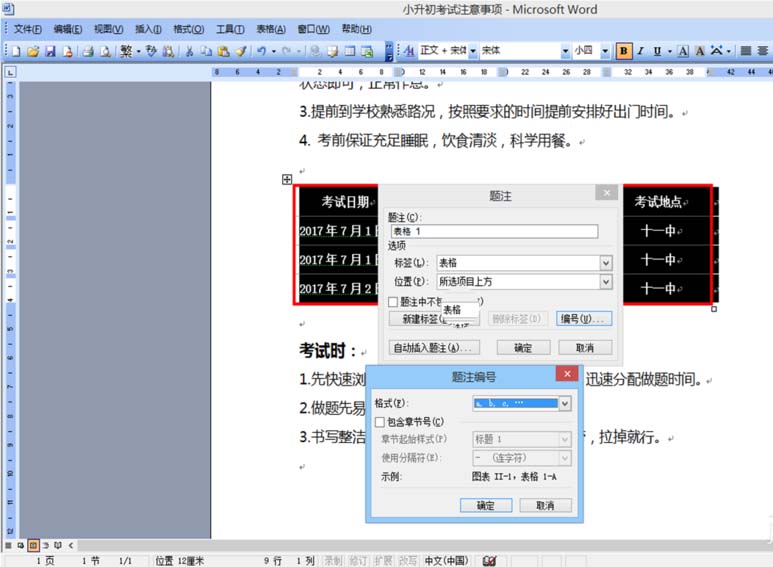
5、查看设置好题注的文档。
6、依此类推,选中第二个图表,插入题注,题注会自动采用上一个图表的格式,并且图表的标号自动沿用上面的表格编号的下一个字母或者数字。
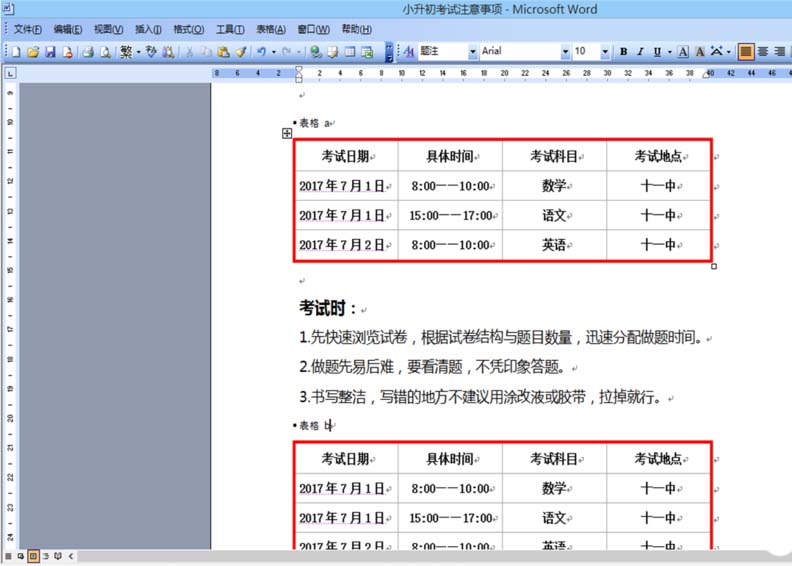
以上就是word图表中插入题注的具体操作,希望可以帮助到大家。
最后,小编给您推荐,想要了解更多文档使用技巧和数据恢复的问题,请持续关注金山毒霸官网文件/文档服务专区!
上一篇:excel 如何改变大小