客服热线
186-8811-5347、186-7086-0265
官方邮箱
contactus@mingting.cn

添加微信
立即线上沟通

客服微信
详情请咨询客服
客服热线
186-8811-5347、186-7086-0265
官方邮箱
contactus@mingting.cn
2022-07-11 来源:金山毒霸文档/文件服务作者:办公技巧
excel被广泛应用,那excel如何平均分布各行各列?下面就是小编带来的教程,很简单哦,看完之后你也来试试吧!
excel平均分布各行各列的步骤如下:
例如:图中表格各列宽度不同,要平均分配各列。
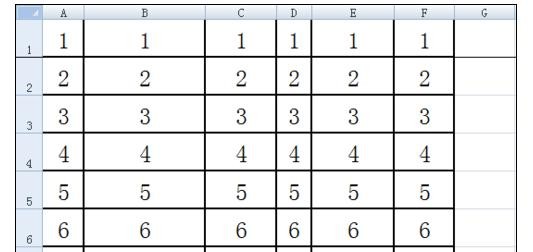
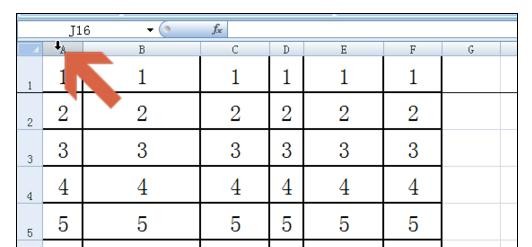
先选择要平均分配的列,方法是先将鼠标指针移动到要选择的第一列的列标题处,鼠标指针会变成一个箭头。如图。
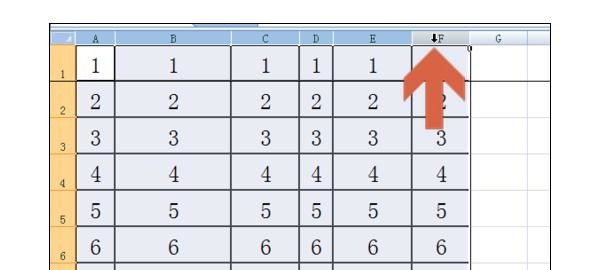
按住鼠标左键的同时拖动鼠标指针至要选择的最后一列的列标题处。即选择了这些列。
将鼠标指针移到列标题处已选择的任一两列中间,鼠标指针会变成两个左右的箭头。如图。
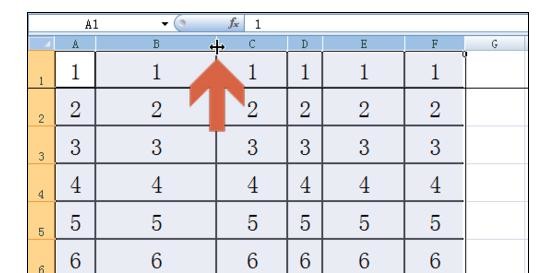
按住鼠标左键的同时向左或者向右移动鼠标指针,将该列宽调整至想要平均分配成的宽度。调整时会显示调整的列宽度值。
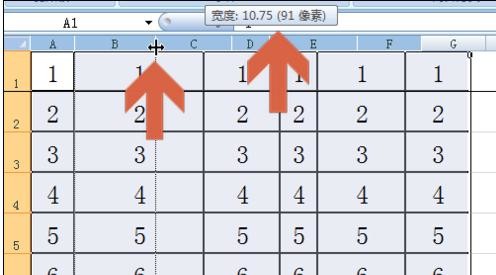
调整好宽度后,松开鼠标左键,这时其他已选择的列的宽度就都自动变成同样的宽度了。
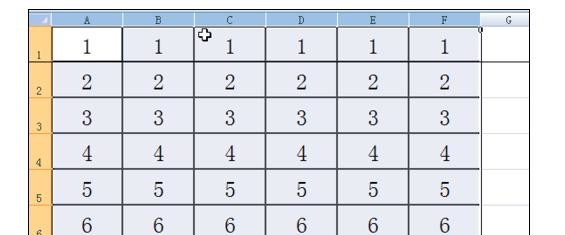
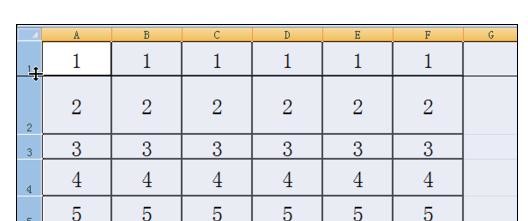
平均分配各行的方法也是一样,只是先选择要分配的行,再调整其中一行的宽度即可。
以上就是excel平均分布各行各列教程,希望可以帮助到大家。
最后,小编给您推荐,金山毒霸“文档保护”,文档自动备份,防止重要文件丢失,拦截恶意篡改,是您文档的好帮手。
上一篇:文档表格里字的间距怎么调