客服热线
186-8811-5347、186-7086-0265
官方邮箱
contactus@mingting.cn

添加微信
立即线上沟通

客服微信
详情请咨询客服
客服热线
186-8811-5347、186-7086-0265
官方邮箱
contactus@mingting.cn
2022-04-30 来源:金山毒霸电脑优化作者:电脑技巧&问题
今天小编给大家分享的是
首先打开
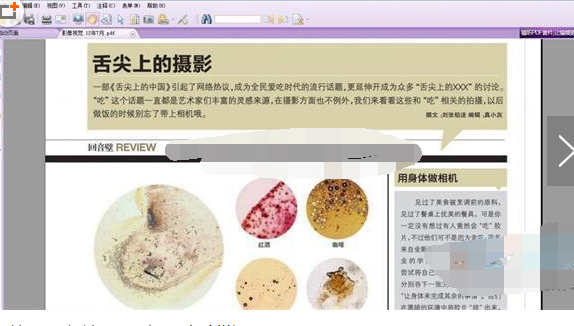
技巧1,阅读界面选择。 电脑常识
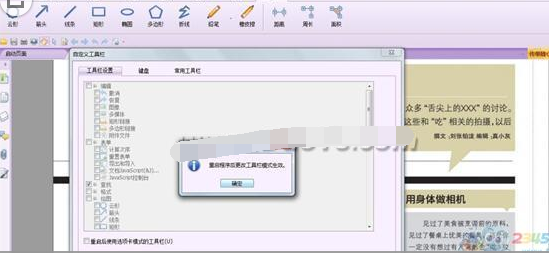
选项卡模式界面
福昕PDF阅读器为用户提供了传统界面和选项卡模式界面两种,用户可根据自己的习惯选择阅读界面,使阅读、注释等操作更顺畅,小编习惯了Win7系统,所以更倾向于选项卡模式界面。
操作方法:工具栏→自定义工具栏→选择“重启后使用选项卡模式的工具栏”,操作完成后关闭阅读器,重新启动后的阅读界面就是选项卡模式,反之,在选项卡空白处点击鼠标右键,选择自定义工具栏,重启后使用选项卡模式的工具栏处留白,关闭阅读器后重启,设置完成。
技巧2,更换皮肤。
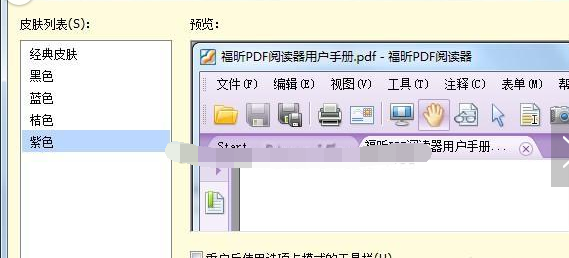
福昕PDF阅读器为用户提供了经典皮肤、黑色、蓝色、桔色、紫色等5种皮肤颜色,用户可根据自己的喜好或者文档内容选择适合的皮肤,小编偏好比较温和的桔色,阅读起来不刺激眼睛。
操作方法:选择工具栏→更改皮肤,弹出如上对话框,然后选择喜欢的颜色,点击应用、确定。在这里同样可以选择“重启后使用选项卡模式的工具栏”设置Ribbon界面。
技巧3,更换背景。
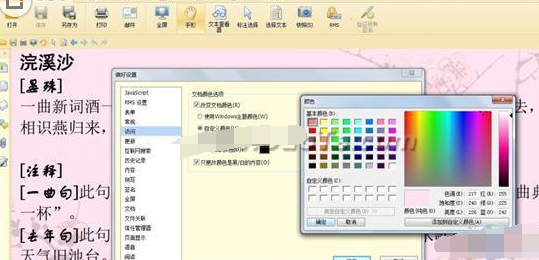
选择编辑→背景→添加(更新),用户可以添加纯色或图片背景,此外还可以选择工具栏→偏好设置→访问→改变文档颜色→自定义颜色,用户可根据需要选择修改页面背景色和文本颜色。小编选择了修改页面背景色,文本颜色还是保留黑色,修改后整个界面感觉比较温和舒服,也符合本人的习惯,此外感觉还颇符合内容的意境的,呵呵
技巧4, 阅读模式
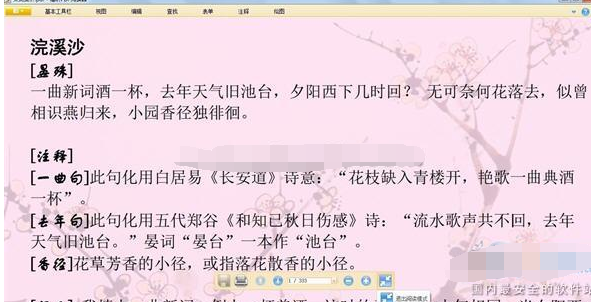
阅读模式
整个界面设置完成后,就开始我们的阅读之旅吧,不过此时小编喜欢的选项卡界面的各选项卡占据了好大区域,总感觉阅读没那么畅快,有木有和小编一样感受的盆友?这时候小编又发现了一个比较好用的小工具,点击阅读器右上角 图标,或者在文本区域点击鼠标右键,同样选择该图标,我们就能进入阅读模式,这样阅读起来就畅快多了,如果还感觉不过瘾,可以点击选项卡的全屏,这样就可以全屏阅读了,阅读起来就更酣畅淋漓了!
以上就是福昕PDF阅读器护眼模式怎么开启的全部内容了,大家都学会了吗?
最后,小编给您推荐,金山毒霸“文件粉碎”,您可以彻底粉碎文件或文件夹,粉碎后将无法删除,保护您的隐私。
上一篇:电脑屏幕怎么调护眼模式