客服热线
186-8811-5347、186-7086-0265
官方邮箱
contactus@mingting.cn

添加微信
立即线上沟通

客服微信
详情请咨询客服
客服热线
186-8811-5347、186-7086-0265
官方邮箱
contactus@mingting.cn
2022-05-02 来源:金山毒霸电脑优化作者:电脑技巧&问题
你们的电脑是不是也在使用win7电脑呢?那么你们晓得win7电脑中硬盘怎么分区吗?以下文章就为你们带来了win7电脑硬盘分区的具体操作方法。
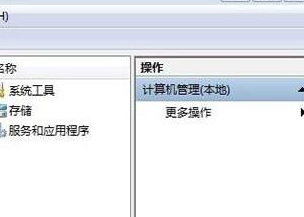
1、在桌面右键点击“计算机”-“管理”
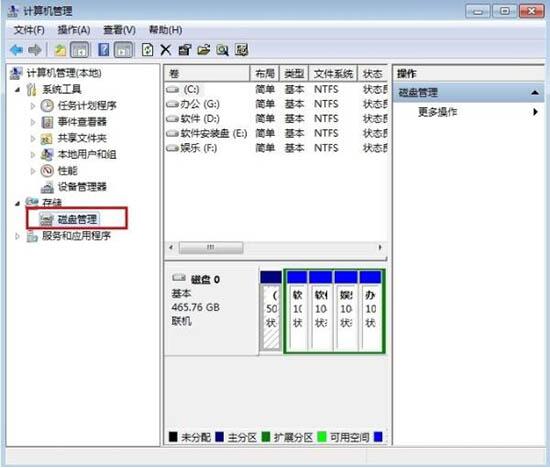
2、鼠标左键单击选“磁盘管理”打开磁盘管理窗口,如图:
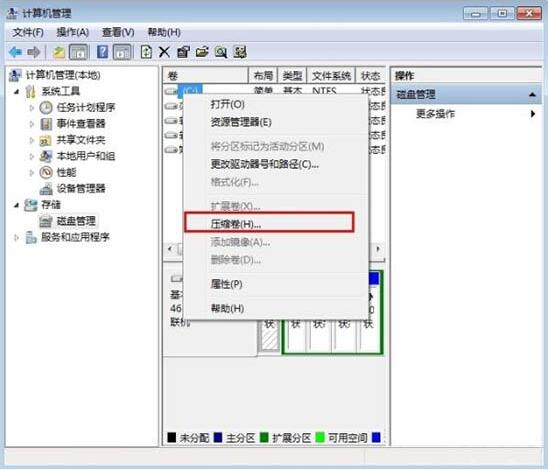
3、右击要压缩的主分区C-选“压缩卷”,如图:
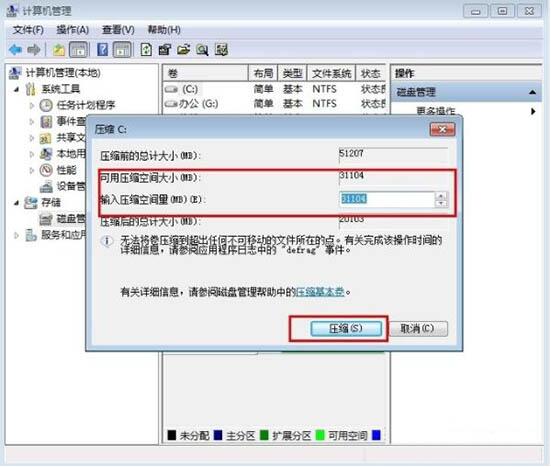
4、在“压缩前的总计大小”和“可用压缩空间大小”下的“输入压缩空间量”中指定分出来的容量,点击“压缩”,如图:
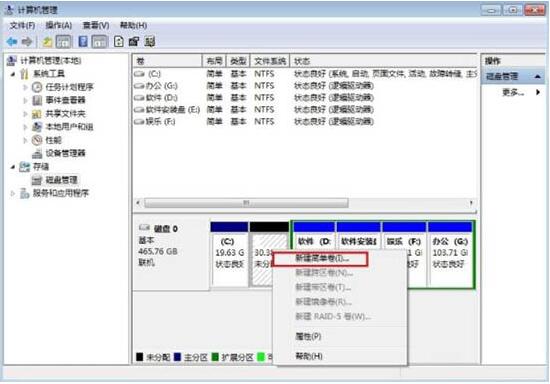
5、鼠标右键点击前面操作得到的“未分配”空间,选“新建简单卷”,打开“欢迎使用新建简单卷向导”对话框,打“下一步”,如图:
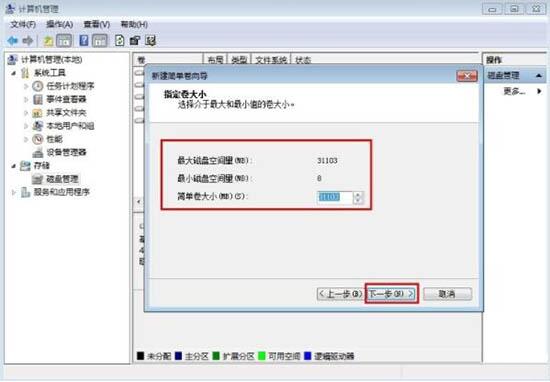
6、根据需要在“简单卷大小”输入想要创建分区的大小,点击“下一步”,如图:
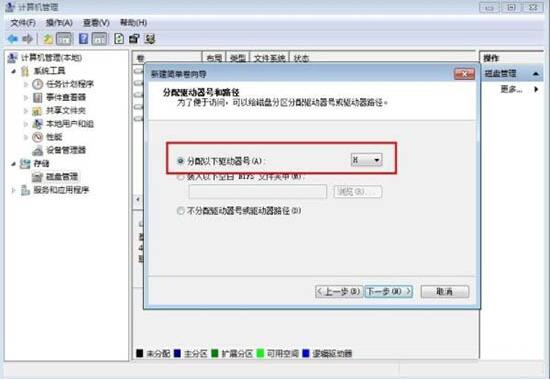
7、分配驱动器号和路径,写入盘符号后,点击“下一步”,如图:
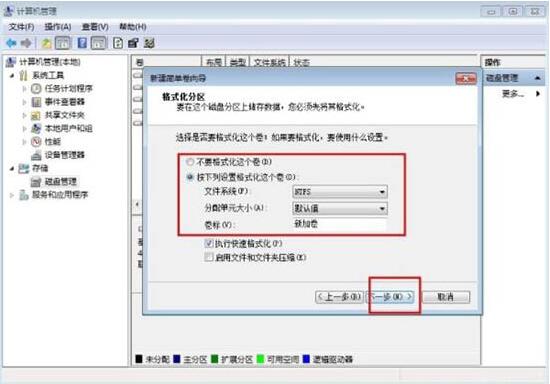
8、格式化分区,点选“按下列设置格式化这个分区”:“文件系统”,选“NTFS”;“分配单位大小”,选“默认”;“卷标”,,默认是“新加卷”;勾选“执行快速格式化”, 点击“下一步”,如图:
9、点击“完成”,就可以完成分区了。
注意事项:操作之前,先备份好重要数据,以免误操作导致数据丢失。
根据上文讲解的win7电脑硬盘分区的具体操作方法,你们是不是都学会了呀!
最后,小编给您推荐,金山毒霸“文档修复大师”,支持.doc/.ppt/.xls等格式的文档的修复,修复后再也不用为文档的数据丢失而烦恼。
上一篇:电脑如何添加打印机