客服热线
186-8811-5347、186-7086-0265
官方邮箱
contactus@mingting.cn

添加微信
立即线上沟通

客服微信
详情请咨询客服
客服热线
186-8811-5347、186-7086-0265
官方邮箱
contactus@mingting.cn
2022-05-02 来源:金山毒霸电脑优化作者:电脑技巧&问题
你们的电脑是不是也在使用win7呢?那么你们晓得win7电脑中如何设置蓝牙耳机听歌呢?今天在这里就为大伙呈现了win7电脑设置蓝牙耳机听歌的具体操作流程。
1、蓝牙耳机和pc连接收听音乐需要确认win7旗舰版系统电脑的蓝牙驱动和声卡的驱动都已经正确安装,并且PC的蓝牙开关已经都打开了。
2、下面我们以连接Nokia BHWindows 7系统下蓝牙耳机和pc的连接为例:
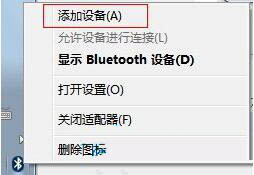
1)首先鼠标右击通知区域的蓝牙图标,然后选择“添加设备”选项;如图所示:
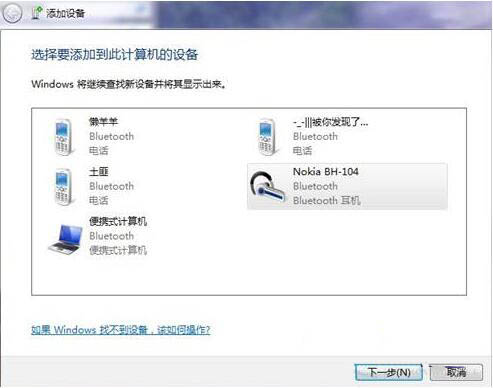
2)在调加设备区域中能看到我们需要连接Nakia BH―104 ,选择该设备点击――下一步;如图所示:
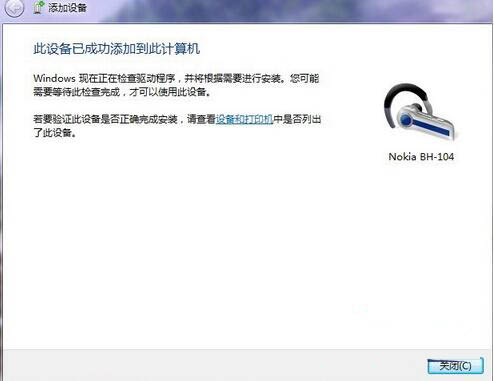
3)然后就会出现正在配置设置的窗口,配置完成后关闭该对话框;如图所示:
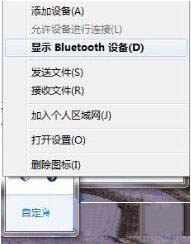
4)接着鼠标右键――通知区域蓝牙图标――显示Bluetooth设备;如图所示:
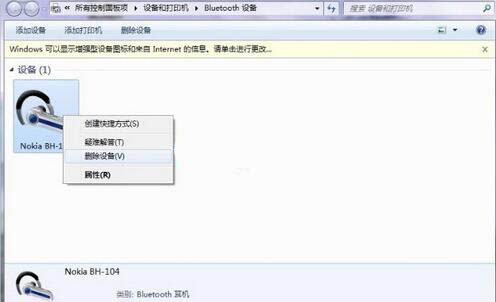
5)在显示Buletooth设备中能看到我们连接的设备Nakia BH―104,然后鼠标右击Nakia BH―104选择“属性”选项;如图所示:
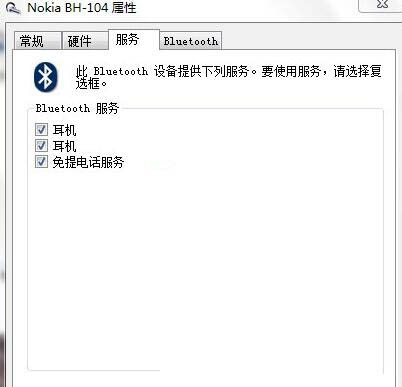
6)然后在弹出来的对话框中切换到“服务”选项卡,(该过程需要几秒请耐心等待),然后在出现的服务中,勾选“耳机”,然后点击确定;如图所示:
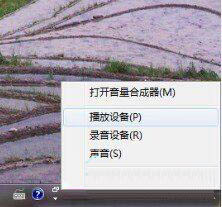
7)接着鼠标右击通知区域小喇叭选择“播放设备”项;如图所示:
8)在弹出来的声音界面中,鼠标右击蓝牙音频扬声器选择设为默认值;如图所示:
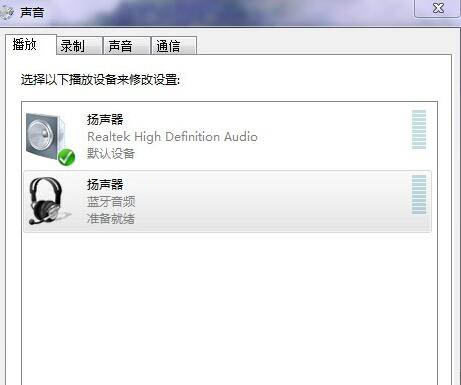
9)设置完成后就可以通过蓝牙耳机收听到美妙的音乐了。
看完了以上为你们描述的win7电脑设置蓝牙耳机听歌的具体操作流程,你们自己也赶快去试试吧!
最后,小编给您推荐,金山毒霸“PDF转化”,支持如下格式互转:· Word和PDF格式互转· Excel和PDF格式互转· PPT和PDF格式互转· 图片和PDF格式互转· TXT和PDF格式互转· CAD和PDF格式互转
上一篇:vivo手机如何连接电脑