客服热线
186-8811-5347、186-7086-0265
官方邮箱
contactus@mingting.cn

添加微信
立即线上沟通

客服微信
详情请咨询客服
客服热线
186-8811-5347、186-7086-0265
官方邮箱
contactus@mingting.cn
2022-05-02 来源:金山毒霸电脑优化作者:电脑技巧&问题
大家知道win7电脑设置ip地址的操作步骤吗?今天小编就来分享win7电脑设置ip地址的操作方法,大家可以去看一看哦。
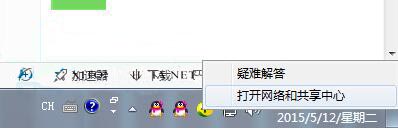
1、在电脑的右下角有网络快捷按钮,点击它,打开一个菜单,然后选择“打开网络和共享中心”;如图所示:
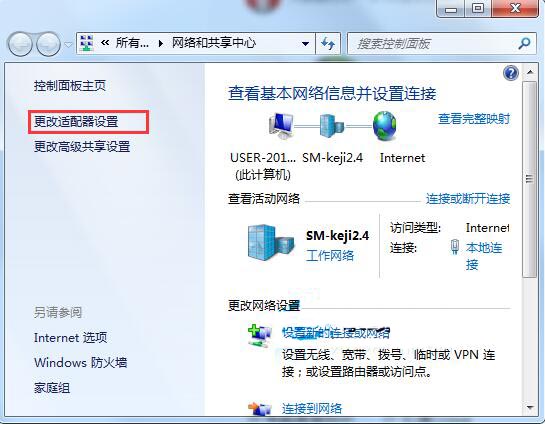
2、打开一个对话框,在这里选择更改适配器设置;如图所示:
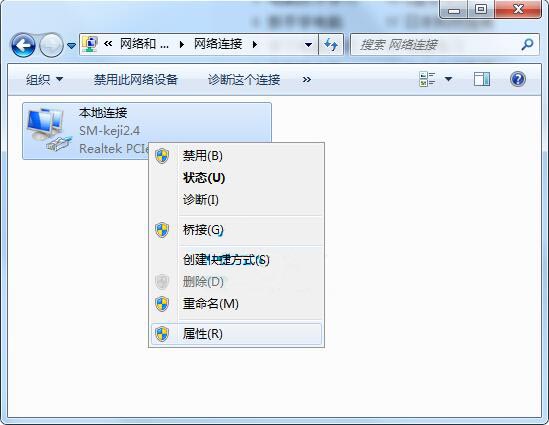
3、找到你的本地连接,右键单击,弹出一个菜单,然后选择属性;如图所示:
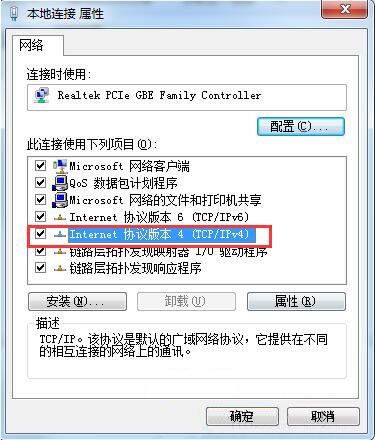
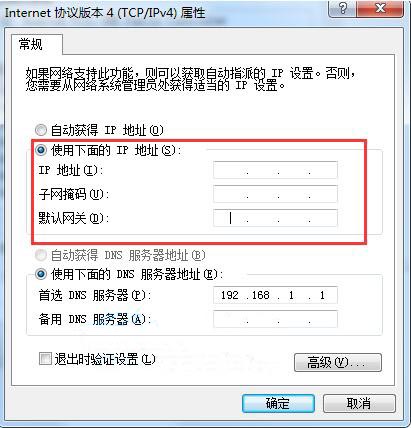
4、打开属性对话框,我们选择“ipv4”,然后点击属性按钮;如图所示:
5、在这里勾选“使用下面的ip地址”,然后你就可以在下面输入ip地址了,点击确定按钮;如图所示:
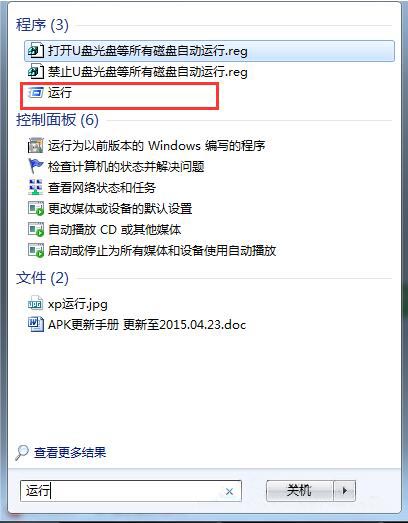
6、如果你嫌这样麻烦,你可以在命令中设置ip,在开始菜单中打开运行窗口;如图所示:
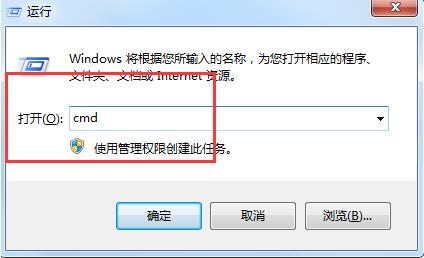
7、在打开的对话框中,输入cmd,然后点击确定按钮;如图所示:
8、打开的命令中,输入如下所示的代码
netsh interface ip set address "本地连接" static 192.168.5.36 255.255.255.0 192.168.5.1 auto
代码的意思就是用命令行修改以下几个信息:
IP :192.168.5.36
掩码:255.255.255.0
网关:192.168.5.1
上面就是为各位亲们带来的win7电脑设置ip地址的操作步骤,一起去了解了解吧。
最后,小编给您推荐,金山毒霸“文档保护”,文档自动备份,防止重要文件丢失,拦截恶意篡改,是您文档的好帮手。
上一篇:笔记本怎么看电脑配置