客服热线
186-8811-5347、186-7086-0265
官方邮箱
contactus@mingting.cn

添加微信
立即线上沟通

客服微信
详情请咨询客服
客服热线
186-8811-5347、186-7086-0265
官方邮箱
contactus@mingting.cn
2022-05-02 来源:金山毒霸电脑优化作者:电脑技巧&问题
随着
微信电脑版怎样添加小程序
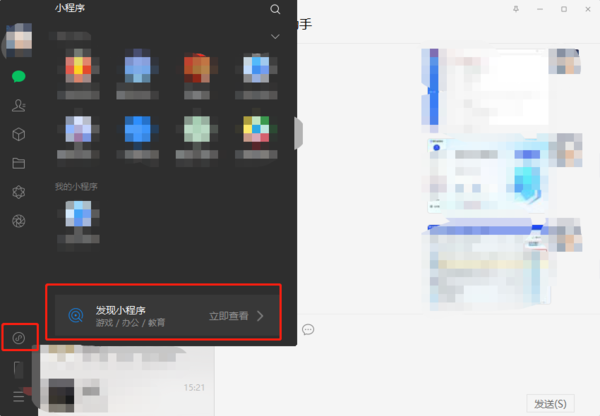

第一步,打开电脑中的微信登录账号;
第二步,在电脑版微信主界面的左侧有小程序面板入口图标,点击图标;
第三步,在弹出的小程序面板中有我们最近使用的小程序,下方有“发现小程序”,点击此选项;
第四步,在发现小程序窗口中可以看到各类小程序,点开想要添加的小程序(可搜索小程序);
第五步,进入小程序页面后再点击右上角的“菜单”,选择“添加至我的小程序”即可将该小程序添加至我的小程序面板。
这样再打开小程序面板时就能在窗口中“我的小程序”处看到新添加的小程序且不会消失。如果这个小程序是常用的话还可以将其添加至电脑桌面,如何将小程序添加到桌面呢?
将微信小程序添加至桌面步骤
同样是打开需要添加的小程序,点击右上角的“···”即菜单选项,选择“添加至桌面”。返回桌面便能看到这个小程序已经被添加至电脑桌面上了。
综上就是小编总结的关于微信电脑版怎样添加小程序以及将小程序添加至桌面的步骤介绍。
小编推荐:
最后,小编给您推荐,金山毒霸“C盘瘦身专家”,快速释放系统空间。
上一篇:电脑怎么打出省略号