客服热线
186-8811-5347、186-7086-0265
官方邮箱
contactus@mingting.cn

添加微信
立即线上沟通

客服微信
详情请咨询客服
客服热线
186-8811-5347、186-7086-0265
官方邮箱
contactus@mingting.cn
2022-05-04 来源:金山毒霸电脑优化作者:电脑技巧&问题
大家或许不知道在win10系统中的一些操作,下文是在win10系统中远程控制其他电脑时设置自定义分辨率的具体步骤,希望能够帮助到大家呢。
win10远程控制其他电脑时怎么设置自定义分辨率的使用技巧:
1、在开始按钮处右击,找到运行点击运行或者直接使用快捷键win+R键,如图1所示:
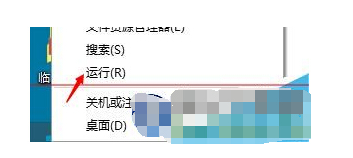
(图1)
2、输入mstsc远程命令,如图2所示:
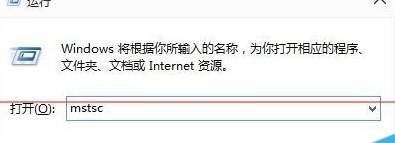
(图2)
3、输入要远程的机器IP地址,如图3所示:
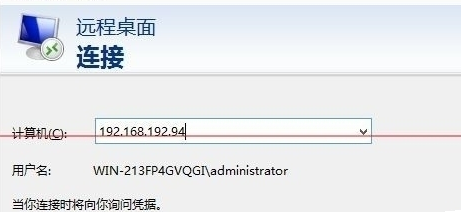
(图3)
4、点击显示选项,可展开,如图4所示:
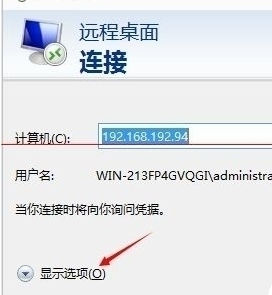
(图4)
5、在展开的选项框内点击显示,调整分辨率像素,如图5所示:
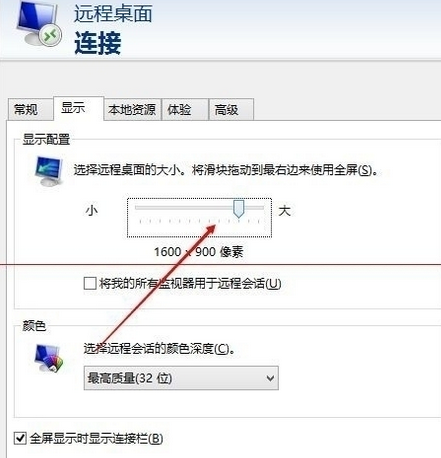
(图5)
6、点击连接后,则远程桌面则显示我们所设定的分辨率了,如图6所示:
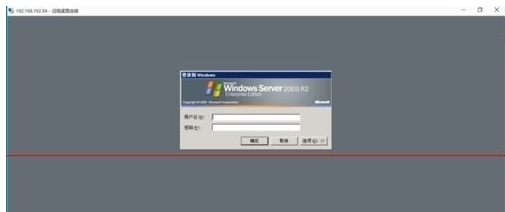
(图6)
以上就是在win10系统中远程控制其他电脑时设置自定义分辨率的具体步骤了,大家都学会了吗?
最后,小编给您推荐,金山毒霸“PDF转化”,支持如下格式互转:· Word和PDF格式互转· Excel和PDF格式互转· PPT和PDF格式互转· 图片和PDF格式互转· TXT和PDF格式互转· CAD和PDF格式互转