客服热线
186-8811-5347、186-7086-0265
官方邮箱
contactus@mingting.cn

添加微信
立即线上沟通

客服微信
详情请咨询客服
客服热线
186-8811-5347、186-7086-0265
官方邮箱
contactus@mingting.cn
2022-05-04 来源:金山毒霸电脑优化作者:电脑技巧&问题
在电脑中打开U盘会出现拒绝访问的情况,你们了解处理的方法吗?下文这篇教程就带来了电脑中打开U盘出现拒绝访问的具体解决方法。
我们不希望未经授权的用户随意对U盘进行读写操作,就会设置对U盘文件保护、防止随意写入。
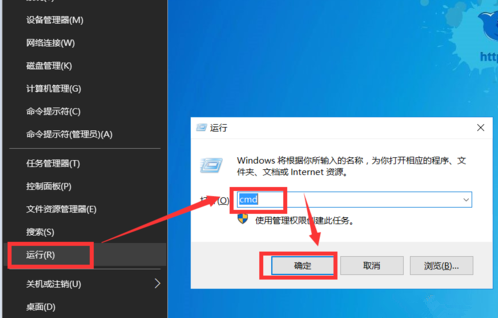
对于U盘的写入控制操作,我们可以通过修改注册表可组策略相关参数来说,如图所示,打开运行窗口,输入cmd,
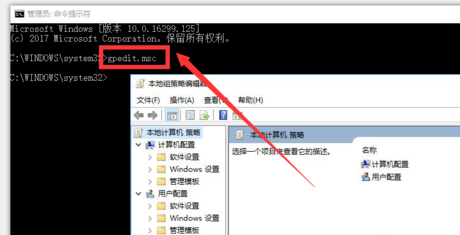
打开命令提示符窗口,输入“gpedit.msc”并按回车按钮,即可打开注册表编辑窗口,
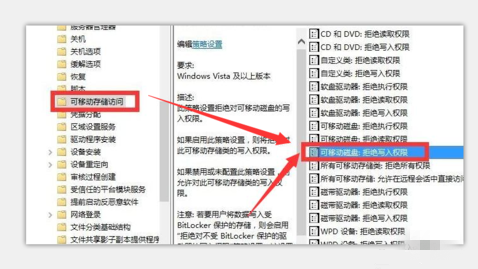
进入界面,依次按图示,展开左侧的分支列表,选中“可移动存储设备”选项,然后在右侧找到“可移动设备,拒绝写入操作”选项,并双击进入编辑状态,
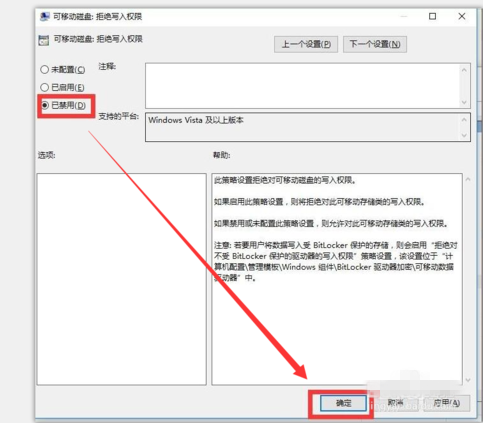
进入新界面,勾选已“启用”选项,即可允许右派的正常读写操作。如果我们想禁止对U盘的写入操作时,只需勾选“已启用”选项即可,
通过以上方法,对U盘可以实现写入的控制操作,但是其存在一定的局限性,我们可以通过专门的
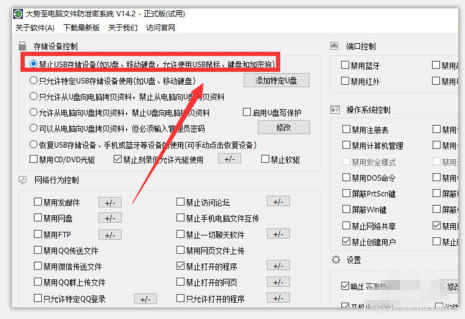
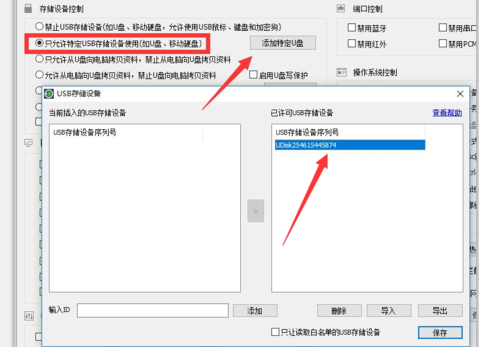
当然,我们也可以针对特定的U盘开放读写权限,如图所示,勾选“只允许特定的usb存储设备使用”,同时点击右侧的“添加特定U盘”按钮,此时就可以对特定进行访问的U盘进行添加操作了。通过此项设置,在电脑上只会对特定的U盘进行访问操作,而对其余一块则禁止进行读写操作。
上文就是小编为你们带来的电脑中打开U盘出现拒绝访问的具体解决方法,你们都知道了吗?
最后,小编给您推荐,想要了解更多文档使用技巧和数据恢复的问题,请持续关注金山毒霸官网文件/文档服务专区!
上一篇:为什么手机设备没有办法在电脑显示