客服热线
186-8811-5347、186-7086-0265
官方邮箱
contactus@mingting.cn

添加微信
立即线上沟通

客服微信
详情请咨询客服
客服热线
186-8811-5347、186-7086-0265
官方邮箱
contactus@mingting.cn
2022-05-05 来源:金山毒霸电脑优化作者:电脑技巧&问题
你们的电脑是不是和小编一样使用的是win7系统,不过你们知道win7系统中的sxstrace.exe工具如何使用吗?下文就带来了win7系统中使用sxstrace.exe工具的具体操作方法。

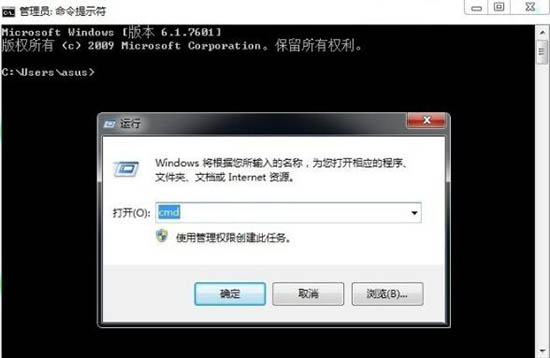
1、开始→运行→输入:CMD 点击确定(或按回车键),打开命令提示符窗口;如图所示:
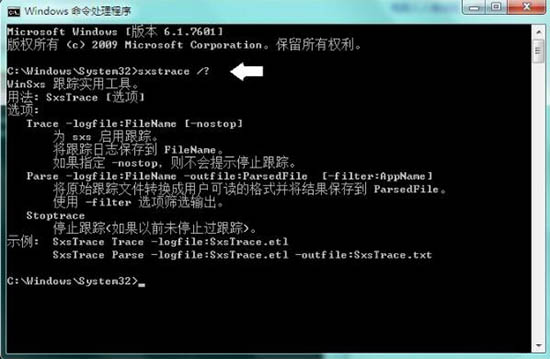
2、如要知道怎么使用,可以输入命令加问号查询参数:sxstrace.exe/?;如图所示:
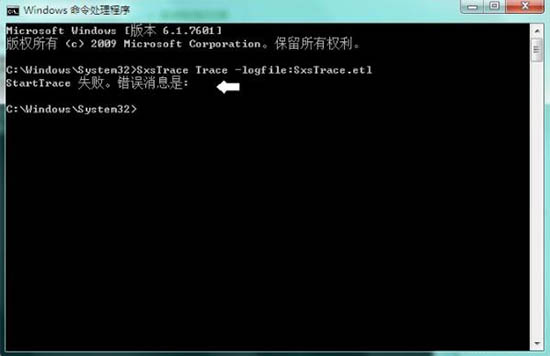
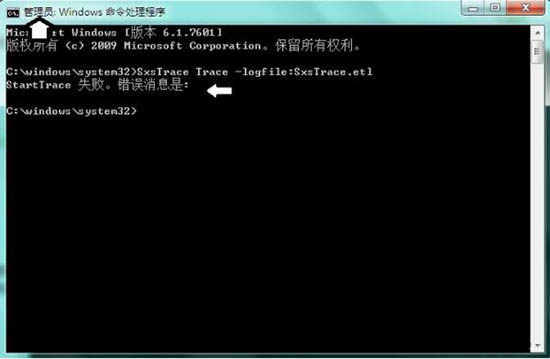
3、如果输入跟踪的命令:SxsTrace Trace -logfile:SxsTrace.etl 之后,弹出这样的提示:SxsTrace 失败。错误的信息是:可能是操作系统没有相应权限的缘故;如图所示:
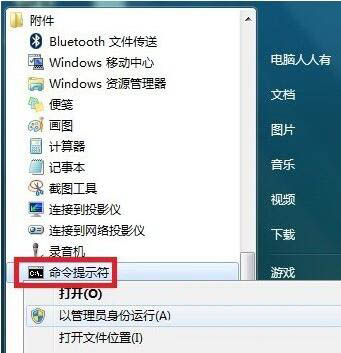
4、开始→所有程序→附件→右键命令提示符→以管理员身份运行;如图所示:
5、再次在具备管理员权限的命令提示符窗口输入命令,就有启动的提示了:SxsTrace Trace -logfile:SxsTrace.etl;这里有两个信息很重要,一是跟踪的讯息保存在SxsTrace.etl文件中了。如图所示:
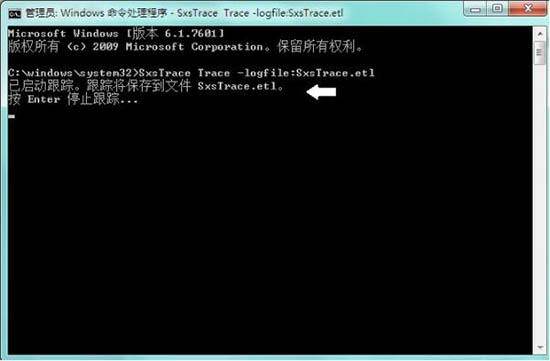
6、在开始菜单搜索框中输入:SxsTrace.etl文件名就能找到该文件,查看出错的原因等讯息;如图所示:
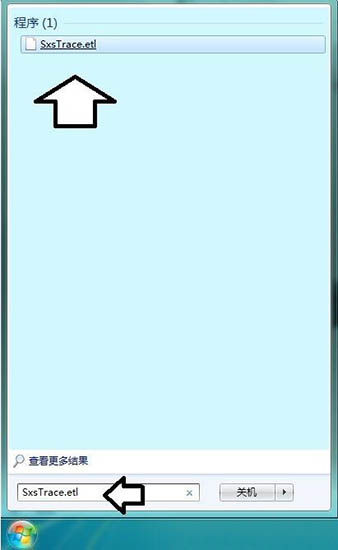
7、还有一个重要讯息,就是按Enter(回车键)执行可以停止跟踪。如果不停止跟踪,即便是再开一个管理员权限的命令提示符窗口,输入跟踪命令,照样出错;如图所示:
8、双击SxsTrace.etl文件需要有专门的程序与之关联之后,才能查看的;如图所示:
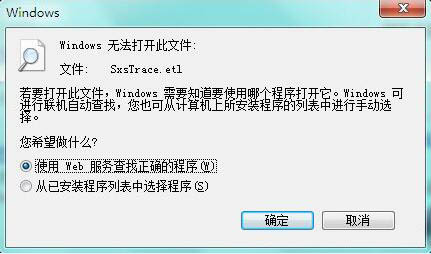
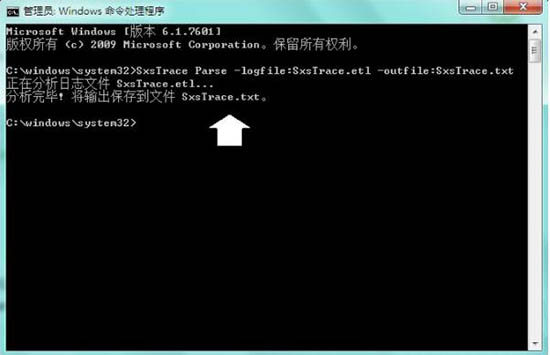
9、此时还可以使用这个命令:SxsTrace Parse -logfile:SxsTrace.etl -outfile:SxsTrace.txt;如图所示:
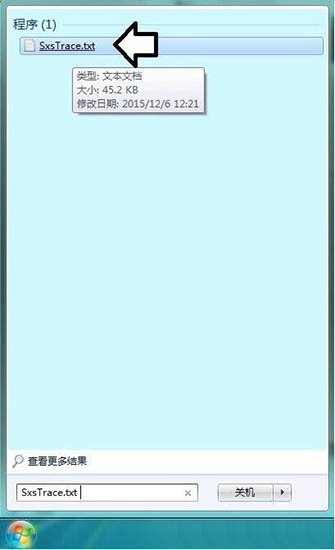
10、再搜索SxsTrace.txt 文件,就能在记事本中直接查看了;如图所示:
看完了上文讲解的win7系统中使用sxstrace.exe工具的具体操作方法,你们是不是都学会使用的方法了呢?
最后,小编给您推荐,金山毒霸“C盘瘦身专家”,快速释放系统空间。
上一篇:ipad如何备份所有数据到电脑