客服热线
186-8811-5347、186-7086-0265
官方邮箱
contactus@mingting.cn

添加微信
立即线上沟通

客服微信
详情请咨询客服
客服热线
186-8811-5347、186-7086-0265
官方邮箱
contactus@mingting.cn
2022-05-05 来源:金山毒霸电脑优化作者:电脑技巧&问题
近几日一些Win10系统用户问小编如何调整屏幕分辨率?下文就带来了Win10系统中调整屏幕分辨率的具体方法介绍。
方法一
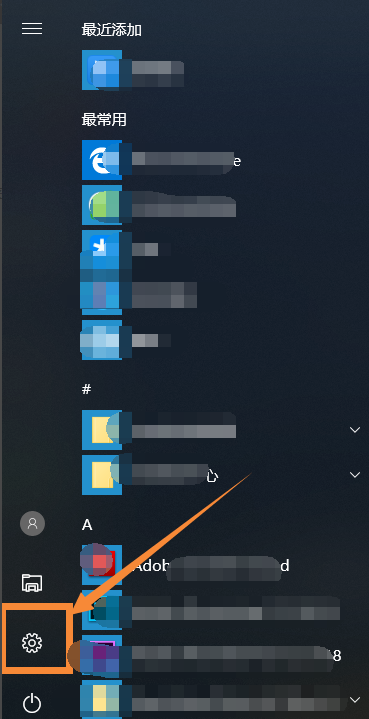
打开电脑,点击桌面左下角的Win图标,弹出菜单,点击设置,
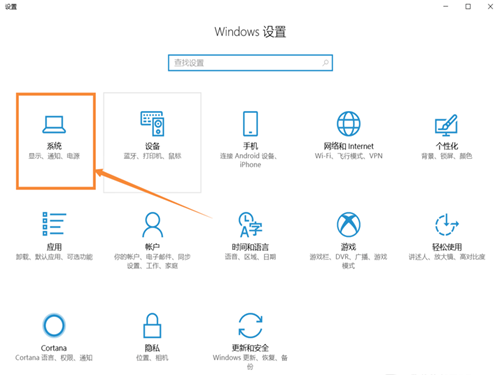
进入Windows设置界面,点击系统选项,
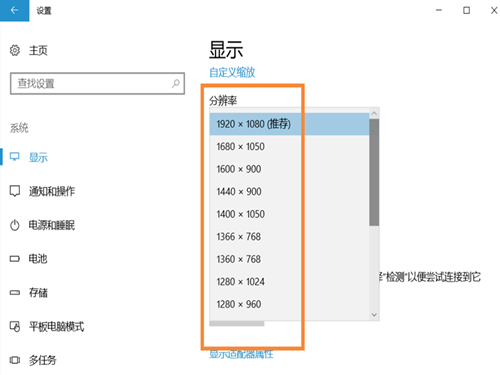
进入新的界面,点击系统——显示——分辨率,点击分辨率选框的下拉箭头,
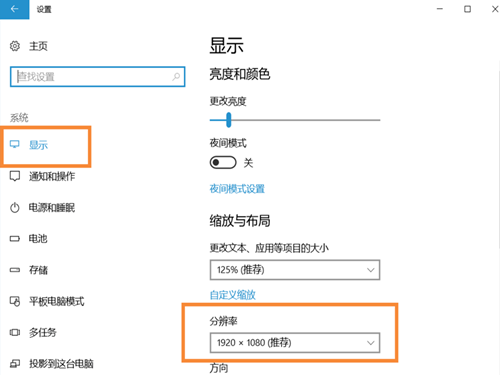
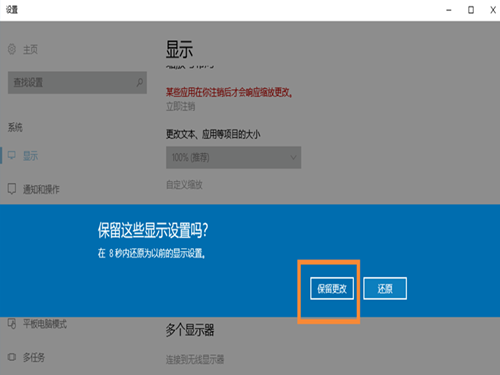
选择一种分辨率,弹出窗口,点击保留更改,成功修改分辨率。
方法二
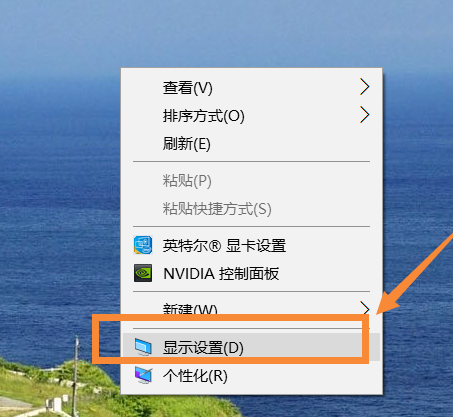
在桌面右键点击弹出列表,选择显示设置,
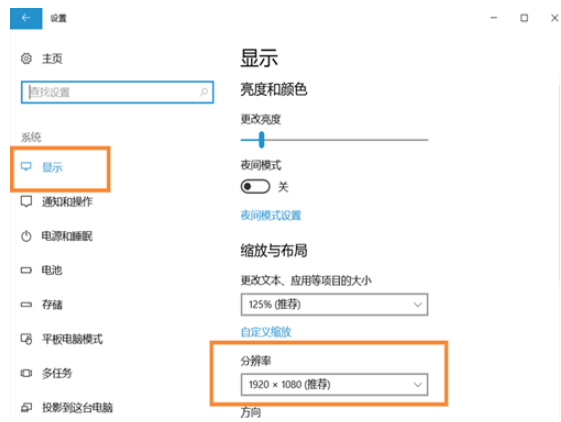
进入设置界面,找到分辨率选项,进行修改,相关操作就参考方法一。
方法三
右击电脑桌面右下角的通知图标,弹出窗口,右击亮度选项,点击弹出的转到设置,
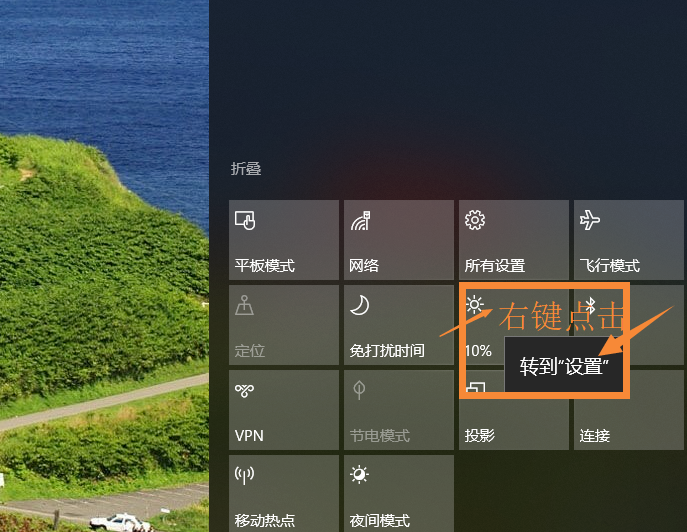
进入设置界面,具体操作参考方法一、方法二,完全一致。
根据上文为你们讲解的Win10系统中调整屏幕分辨率的具体方法介绍,小伙伴们自己也赶紧去调整试试吧!
最后,小编给您推荐,金山毒霸“C盘瘦身专家”,快速释放系统空间。
上一篇:电脑上用什么软件编辑视频比较好