客服热线
186-8811-5347、186-7086-0265
官方邮箱
contactus@mingting.cn

添加微信
立即线上沟通

客服微信
详情请咨询客服
客服热线
186-8811-5347、186-7086-0265
官方邮箱
contactus@mingting.cn
2022-05-06 来源:金山毒霸电脑优化作者:电脑技巧&问题
很多小伙伴使用win7电脑却还不会分区的操作,所以下面呢,小编就分享了分区的详细操作教程,一起去看看吧,相信对大家会有帮助。

1、在桌面右键点击“计算机”-“管理”,如图:
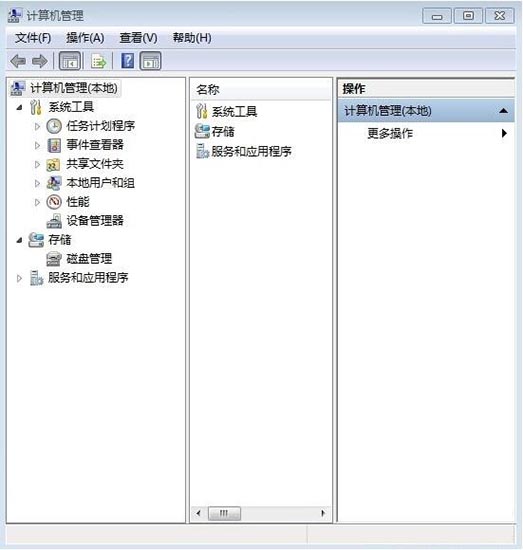
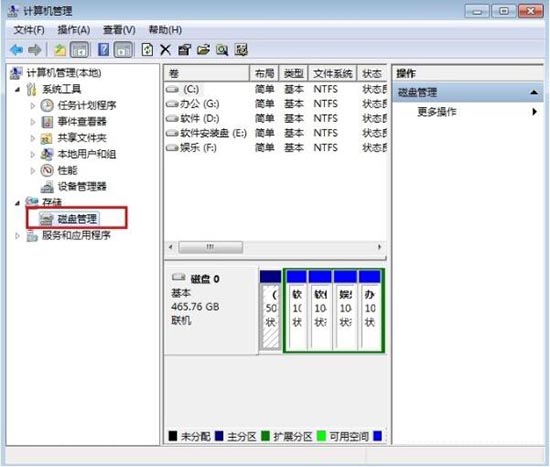
2、鼠标左键单击选“磁盘管理”打开磁盘管理窗口,如图:
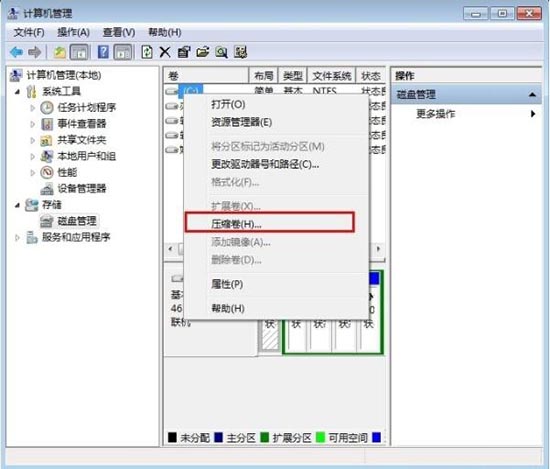
3、右击要压缩的主分区C-选“压缩卷”,如图:
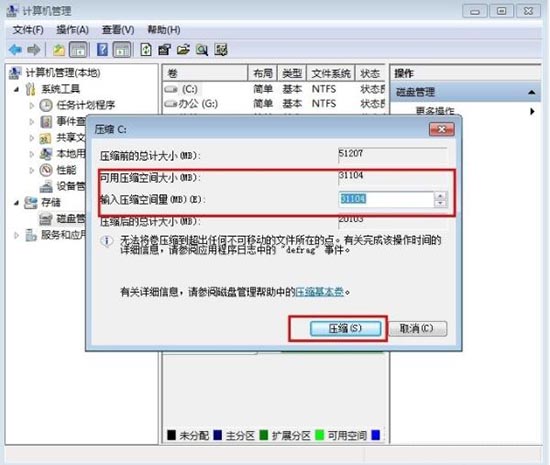
4、在“压缩前的总计大小”和“可用压缩空间大小”下的“输入压缩空间量”中指定分出来的容量,点击“压缩”,如图:
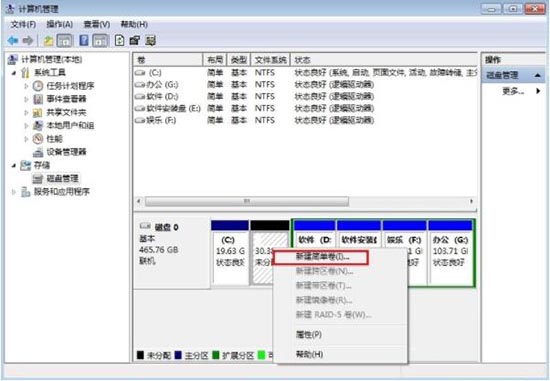
5、鼠标右键点击前面操作得到的“未分配”空间,选“新建简单卷”,打开“欢迎使用新建简单卷向导”对话框,打“下一步”,如图:
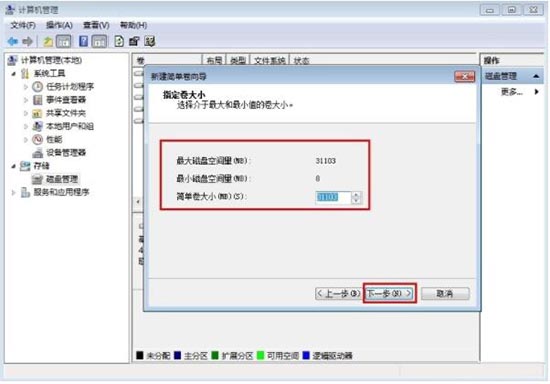
6、根据需要在“简单卷大小”输入想要创建分区的大小,点击“下一步”,如图:
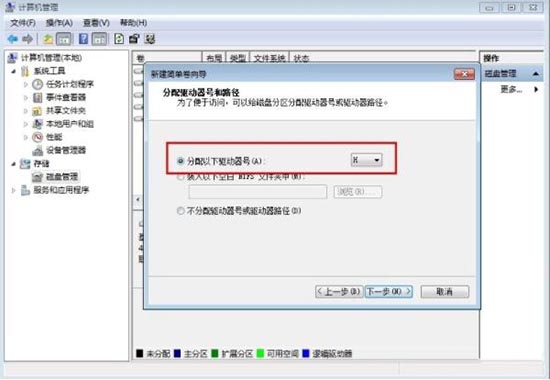
7、分配驱动器号和路径,写入盘符号后,点击“下一步”,如图:
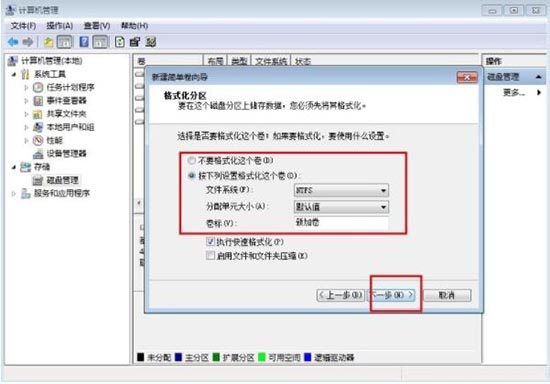
8、格式化分区,点选“按下列设置格式化这个分区”:“文件系统”,选“NTFS”;“分配单位大小”,选“默认”;“卷标”,,默认是“新加卷”;勾选“执行快速格式化”, 点击“下一步”,如图:
9、点击“完成”,就可以完成分区了。
上文就讲解了win7电脑分区的详细操作过程,希望有需要的朋友都来学习哦。
最后,小编给您推荐,金山毒霸“PDF转化”,支持如下格式互转:· Word和PDF格式互转· Excel和PDF格式互转· PPT和PDF格式互转· 图片和PDF格式互转· TXT和PDF格式互转· CAD和PDF格式互转
上一篇:联想笔记本电脑如何同屏小米手机