客服热线
186-8811-5347、186-7086-0265
官方邮箱
contactus@mingting.cn

添加微信
立即线上沟通

客服微信
详情请咨询客服
客服热线
186-8811-5347、186-7086-0265
官方邮箱
contactus@mingting.cn
2022-05-06 来源:金山毒霸电脑优化作者:电脑技巧&问题
今天给大家讲的是如何在苹果7使用
苹果7怎么用itunes导入铃声教程:
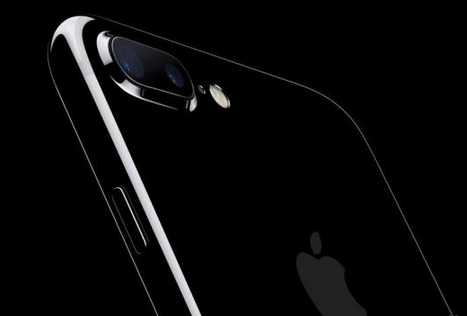
iPhone7配置参数介绍:
iPhone 7在摄像头方面,iPhone 7后置1200万像素摄像头,加入三轴光学防抖技术,采用6层镜片。闪光灯性能提升,亮度增加50%。前置700万像素摄像头,自拍更稳定。ISP图像处理方面,iPhone 7可以通过算法了解拍摄对象的更多信息并对成像进行深度处理。摄影师评价:在弱光情况下, iPhone 7的色彩还原度更好。
关于iPhone 7的功能方面,Home键是iPhone的核心功能区,iPhone 7对它进行了重新设计。像苹果在MacBook触摸板上所作的事情一样,iPhone 7的Home键加入了压力感应具备3D Touch功能。iPhone 7采用A10四核处理器。两颗高性能核心,比A9快40%比A8快两倍;两颗高效能核心,配合苹果设计的性能控制器改善续航能力。
iPhone怎么用itunes导入铃声教程:
1、首先打开电脑上的 iTunes ,点击 iTunes 左上角的菜单按钮,在弹出的菜单中选择“将文件添加到资料库”,或者按键盘上的快捷键“Ctrl+O”。
2、然后在弹出的文件选择窗口中,找到事先准备好的手机铃声。选择好了以后,点击“打开”。
注:铃声长度不能大于40秒,否则会导致后面的同步不成功。
3、接下来把 iPhone 连接上电脑,等待 iTunes 识别并连接上 iPhone 以后,点击 iTunes 右上方的“iPhone”按钮。
4、然后,点击“铃声”,再点击“同步铃声”,最后点击“所选铃声”就可以看到刚刚从电脑上添加的新铃声了。
选择好想要同步的铃声,最后点击 iTunes 右下角的“应用”按钮,即可同步铃声。
5、等待 iTunes 与 iPhone 同步结束以后,我们回到 iPhone 上。点击“设置”图标,找到“声音”并点击进入。
6、然后,点击在声音选项里,点击“电话铃声”进入,即可看到之前在 iTunes 上导入的新铃声了。
以上就是如何在苹果7使用itunes导入铃声的全部内容了,大家都学会了吗?
最后,小编给您推荐,想要了解更多文档使用技巧和数据恢复的问题,请持续关注金山毒霸官网文件/文档服务专区!
上一篇:如何在电脑上让游戏变成小窗口