客服热线
186-8811-5347、186-7086-0265
官方邮箱
contactus@mingting.cn

添加微信
立即线上沟通

客服微信
详情请咨询客服
客服热线
186-8811-5347、186-7086-0265
官方邮箱
contactus@mingting.cn
2022-05-06 来源:金山毒霸电脑优化作者:电脑技巧&问题
你们的电脑是不是也是使用win7呢?那么其中怎么打开tfto服务器呢?下面这篇教程就带来了win7电脑中打开tftp服务器的具体操作方法。

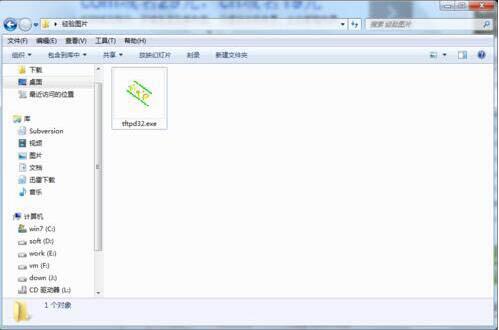
1、先下一个TFTP 服务器,一般各种固件里面会自带。这个可以去我的CSDN下找到,免积分。如图所示:
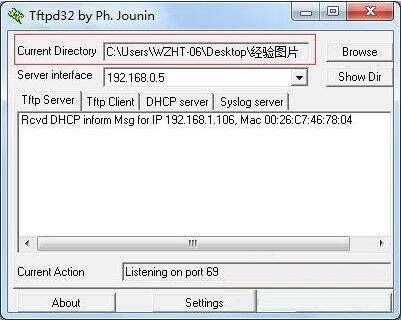
2、这里面第一行 意思是当面TFTP 的主目录为这个。如图所示:
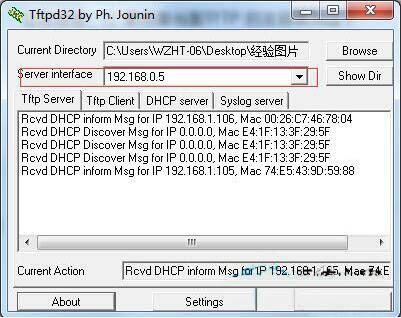
3、这里面的第二行是当前服务器的监听IP 地址。如图所示:
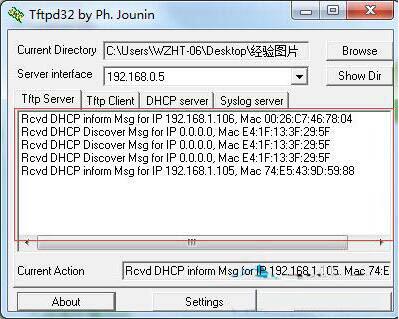
4、第一个标签TFTP SERVER 的内容是当前服务器的日志。如图所示:
5、点击下面的setting 之后弹出窗口,主要设置选项 只有tftp的端口,tftp 的默认目录,以及DHCP 服务是否开启。如图所示:
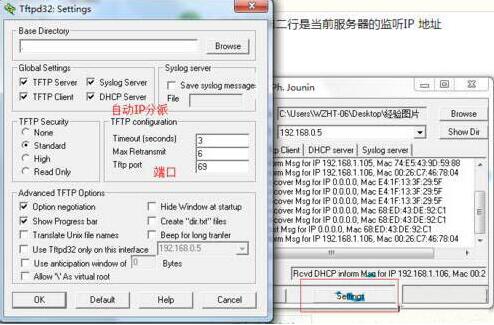
6、这里提到DHCP 。某些路由器 或者其他嵌入式设备,在烧写的过程中允许 使用“超级终端”连接,但是没有IP地址,也无法设置IP地址,这时候就需要开启DHCP 的服务器,进行对嵌入式设备的连接。
7、如果嵌入式设备支持自动升级,则将TFTP 服务器开启之后,设备会自动从TFTP服务器上下载BIN 的文件系统,如果不支持自动烧写,则需要输入一些命令。
本文给出例子:
tftp 192.168.1.2
tftp》get 《download file》
tftp》put 《upload file》
tftp》q
按照上文为你们描述的win7电脑中打开tftp服务器的具体操作方法,你们是不是都学会啦!
最后,小编给您推荐,金山毒霸“文档保护”,文档自动备份,防止重要文件丢失,拦截恶意篡改,是您文档的好帮手。
上一篇:如何用电脑管家配置默认浏览器