客服热线
186-8811-5347、186-7086-0265
官方邮箱
contactus@mingting.cn

添加微信
立即线上沟通

客服微信
详情请咨询客服
客服热线
186-8811-5347、186-7086-0265
官方邮箱
contactus@mingting.cn
2022-05-06 来源:金山毒霸电脑优化作者:电脑技巧&问题
相信现在很多用户的电脑还是比较重视win7系统,那么你们知道win7系统如何禁用驱动程序签名强制呢?以下文章教程就带来了win7系统禁用驱动程序签名强制的具体步骤介绍。

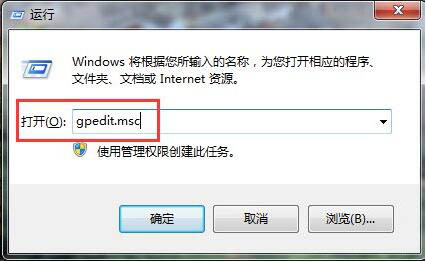
1、开始 - 运行(输入gpedit.msc)- 确定或者回车。打开本地组策略编辑器;如图所示:
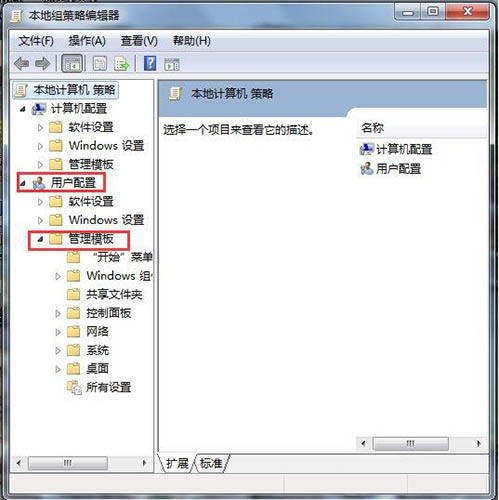
2、在打开的本地组策略编辑器窗口,我们找到:用户配置 - 管理模板;如图所示:
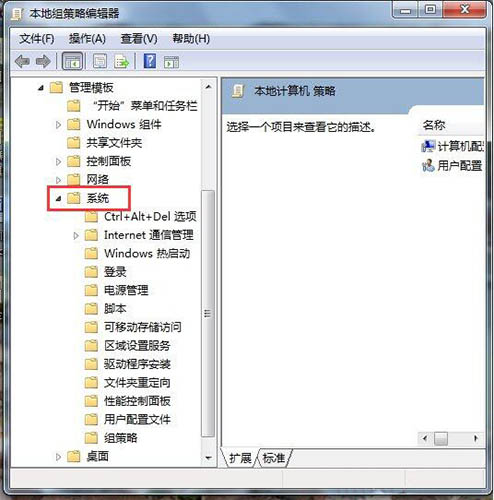
3、在管理模板展开项中找到:系统并展开;如图所示:
4、在系统的展开项中,我们找到:驱动程序安装,并左键单击:驱动程序安装;如图所示:
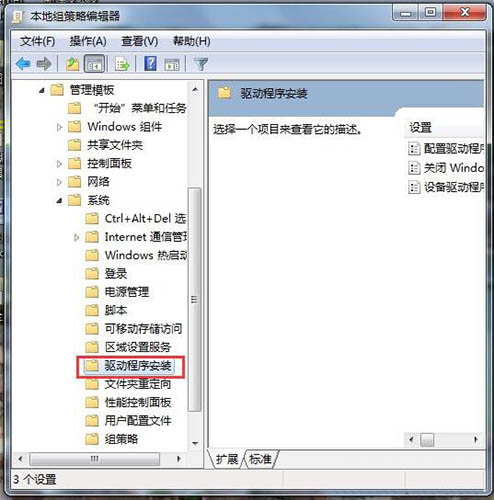
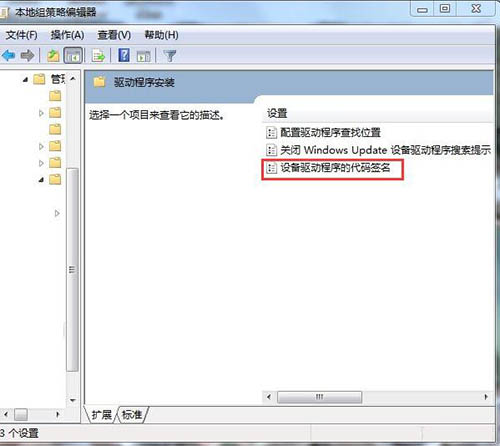
5、在驱动程序安装对应的右侧窗口,我们找到:设备驱动的代码签名,并左键双击:设备驱动的代码签名;如图所示:
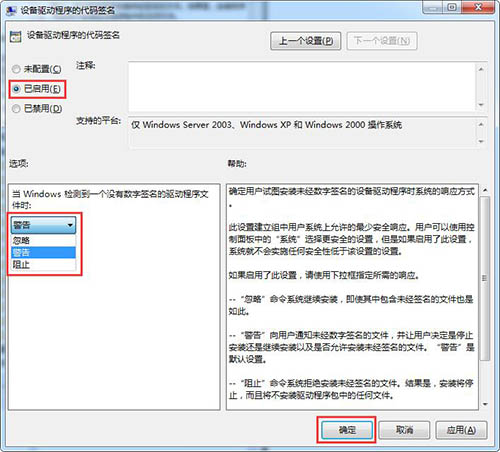
6、在打开的设备驱动的代码签名窗口,我们选择:已启用,在选项的下拉框中,有:警告、阻止、忽略供选择。
警告:向用户通知未经数字签名的文件,并让用户决定是停止安装还是继续安装以及是否允许安装未经数字签名的文件。
阻止:命令系统拒绝安装未经数字签名的文件。
忽略:命令系统继续安装(包括安装未经数字签名的文件)。
如果我们要安装未经数字签名的驱动文件,可选择:忽略,再点击:确定;如图所示:
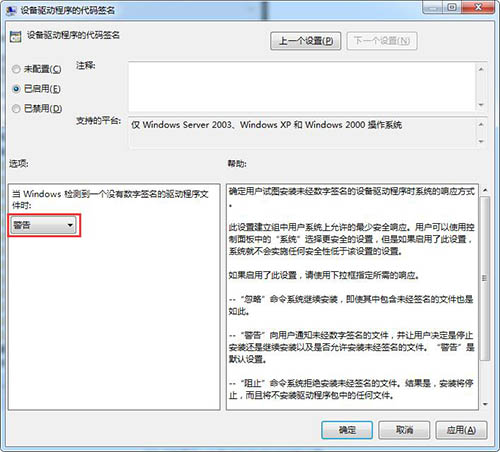
7、驱动程序安装完成后,建议把刚才设置为忽略的项再设置为警告(默认设置),以增强系统的安全性。如图所示:
看完了上文为你们讲解的win7系统禁用驱动程序签名强制的具体步骤介绍,你们自己也赶紧去试试吧!
最后,小编给您推荐,金山毒霸“C盘瘦身专家”,快速释放系统空间。
上一篇:怎么查询电脑32位还是64位