客服热线
186-8811-5347、186-7086-0265
官方邮箱
contactus@mingting.cn

添加微信
立即线上沟通

客服微信
详情请咨询客服
客服热线
186-8811-5347、186-7086-0265
官方邮箱
contactus@mingting.cn
2022-05-07 来源:金山毒霸电脑优化作者:电脑技巧&问题
??本期带来的教程内容是关于winxp系统的,你们晓得winxp系统中电脑局域网怎么传输文件吗?接下来就为你们带来了winxp系统中电脑局域网传输文件的具体操作步骤。

??1、选择需要拷贝文件的电脑,找到文件所在目录,这里假定文件目录为dy;
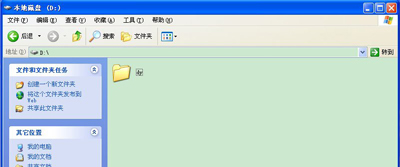
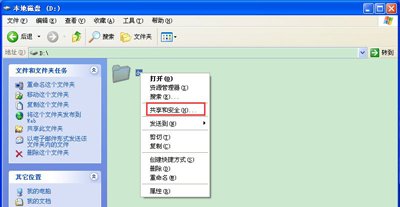
??2、在文件夹上点击右键,选择共享和安全;
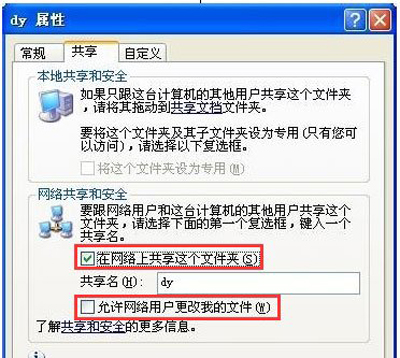
??3、弹出文件夹属性框,在网络共享和安全栏中选中“在网络上共享这个文件夹”,如果允许别人修改或删除文件夹中的内容可以点选“允许网络用户更改我的文件”,然后点击确定;
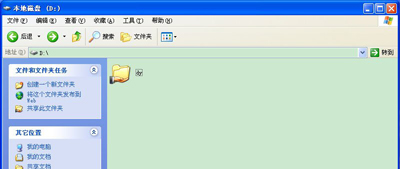
??4、设置完共享后的文件夹图标会变成下图模样;
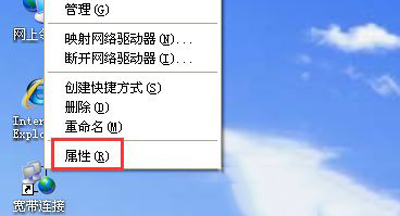
??5、下面我们就可以到局域网中的其他电脑上对该文件夹进行操作了,但是在操作之前,需要先知道,这个电脑的名字,切换到桌面上,在我的电脑图标上点击右键,选择属性;
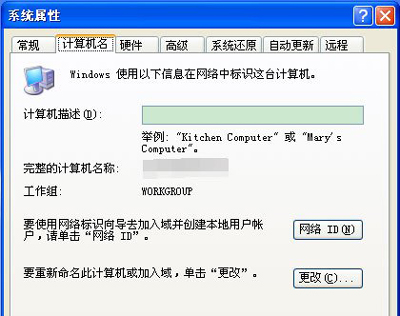
??6、选择“计算机名”标签,就可以看到标签内有一项为完整的计算机名,这里假设为microsoft-abc;
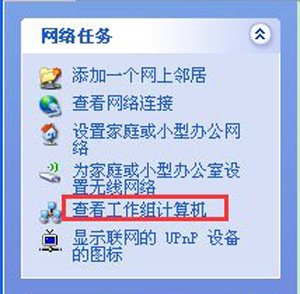
??7、打开局域网内的另一个电脑,打开桌面上的网上邻居,在文件夹页面左侧网络任务栏中,点击“查看工作组计算机”;
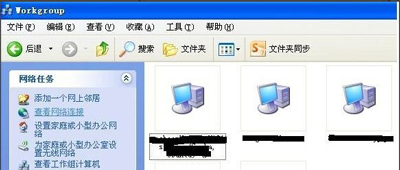
??8、这时会显示工作组计算机的界面,这里会看到有共享的电脑列表,在其中寻找microsoft-abc的计算机;
??9、找到后,可以双击进入,就可以看到共享的文件夹,然后就可以进行复制操作了;
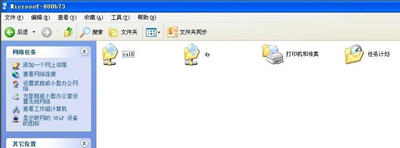
??10、文件拷贝完成后,再按照1、2、3步操作将共享的文件夹取消,取消时在第3步中将选中的共享选项点选掉即可。
??根据上文呈现的winxp系统中电脑局域网传输文件的具体操作步骤,相信你们应该都明白啦!
最后,小编给您推荐,金山毒霸“PDF转化”,支持如下格式互转:· Word和PDF格式互转· Excel和PDF格式互转· PPT和PDF格式互转· 图片和PDF格式互转· TXT和PDF格式互转· CAD和PDF格式互转
上一篇:怎么录制电脑游戏视频放b站