客服热线
186-8811-5347、186-7086-0265
官方邮箱
contactus@mingting.cn

添加微信
立即线上沟通

客服微信
详情请咨询客服
客服热线
186-8811-5347、186-7086-0265
官方邮箱
contactus@mingting.cn
2022-05-07 来源:金山毒霸电脑优化作者:电脑技巧&问题
但在使用谷歌浏览器下载资源时,往往是存储在浏览器默认位置,这样即挤占电脑C盘空间,影响运行速度,寻找起来也不方便。那要如何解决这个问题呢?让小编带大家看看怎么设置更改谷歌浏览器的下载路径吧!
谷歌浏览器设置更改下载路径方法如下:
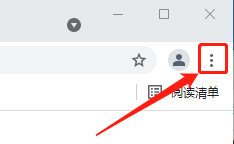
第一步:打开谷歌浏览器后点击右上角“三个点”图标。
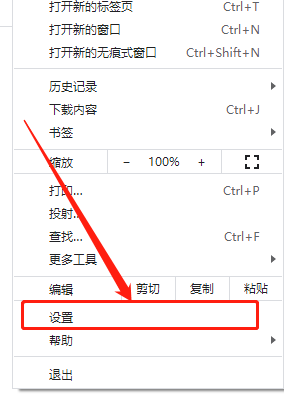
第二步:在下拉窗口中选择“设置”,单击打开。
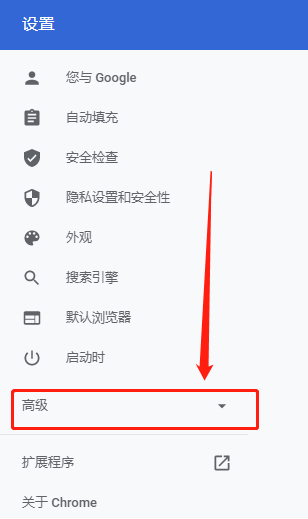
第三步:打开设置界面后,在右侧菜单栏点击“高级”。
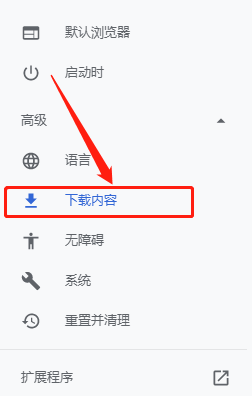
第四步:在下拉界面中选择“下载内容”。
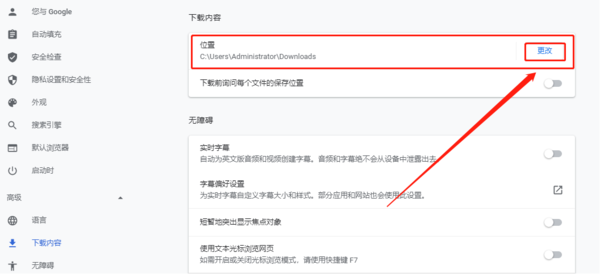
第五步:在下载内容界面,选择位置栏,单击“更改”,就可以在弹出界面上选择下载路径了。
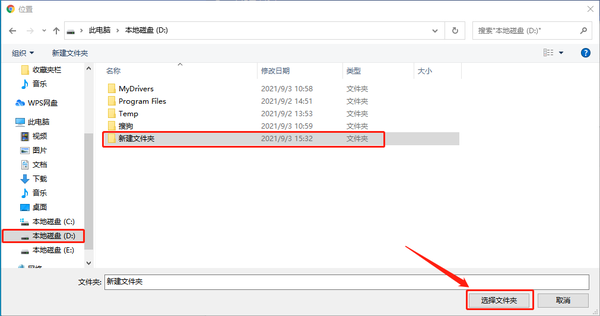
第六步:在弹出界面中选择下载路径,如:D盘、新建文件夹。选好之后单击“选择文件夹”,就会回到浏览器下载内容界面。
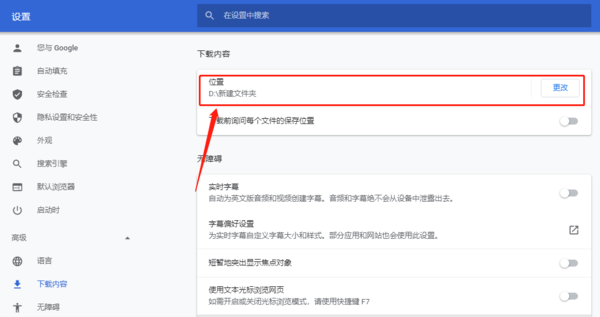
最后:位置栏会出现新设置的下载路径,这样设置更改就算完成了。
以上就是设置谷歌浏览器下载路径的全部内容了,用户自由选择下载路径,这样即能进一步优化存储空间,也能切合用户个人的使用习惯,方便寻找下载的资源。
最后,小编给您推荐,金山毒霸“C盘瘦身专家”,快速释放系统空间。
上一篇:怎样在电脑上看光盘里的视频