客服热线
186-8811-5347、186-7086-0265
官方邮箱
contactus@mingting.cn

添加微信
立即线上沟通

客服微信
详情请咨询客服
客服热线
186-8811-5347、186-7086-0265
官方邮箱
contactus@mingting.cn
2022-05-09 来源:金山毒霸电脑优化作者:电脑技巧&问题
在日常学习办公中,我们经常需要使用
WPS演示幻灯片大小的技巧:
1、首先在电脑上打开WPS演示
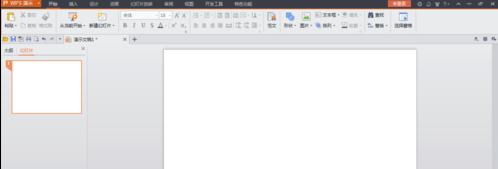
2、为了更好的查看调整好的效果,我们可以先为新建文档设置一个背景,如下图所示。
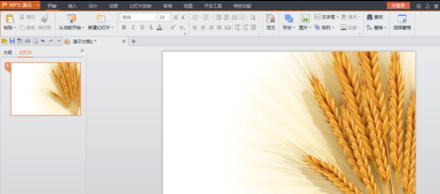
3、设置完毕后我们点击幻灯片播放快捷键F5,此时切换到幻灯片播放全屏模式,可以看到该界面是4:3显示的,左右还留有很多空余,如下图所示。

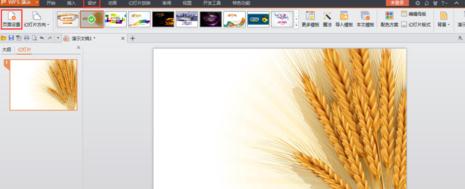
4、接下来点击上方菜单栏里的【设计】选项,在设计选项下可以看到【页面设置】选项,如下图所示。
5、点击【页面设置】选项,弹出页面设置窗口,在该窗口下可以看到幻灯片大小设置选项,如下图所示。
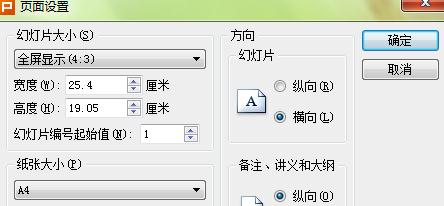
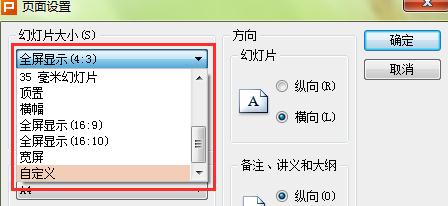
6、点击页面设置窗口幻灯片大小右侧的小箭头,弹出下拉菜单,可以选择自定义幻灯片大小,然后设置宽度及高度。如下图所示。
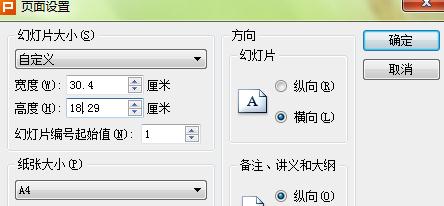
7、设置完毕后点击【确定】按钮,此时可以发现WPS演示里的幻灯片大小发生了调整,如下图所示。
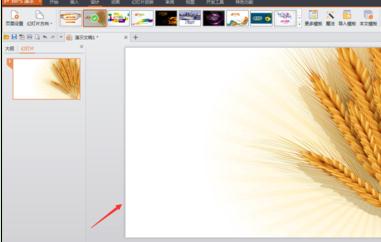
8、设置完毕后点击幻灯片播放快捷键F5,切换到全屏显示模式,此时发现原来的图形被拉伸了,如下图所示。

以上就是小编分享的如何设置WPS演示幻灯片页面大小的教程,希望对大家有所帮助。
最后,小编给您推荐,如在使用电脑过程中,遇到文档、图片和文件误删等操作,您可以使用金山毒霸“数据恢复”,恢复误删的数据。
上一篇:怎么设置电脑不关机不休眠