客服热线
186-8811-5347、186-7086-0265
官方邮箱
contactus@mingting.cn

添加微信
立即线上沟通

客服微信
详情请咨询客服
客服热线
186-8811-5347、186-7086-0265
官方邮箱
contactus@mingting.cn
2022-05-09 来源:金山毒霸电脑优化作者:电脑技巧&问题
越来越多的人加入了组装电脑的大军,可以按照自己使用来定制DIY电脑。组装的电脑也能像买的电脑那样装系统吗?组装电脑怎么安装系统呢?其实要想重装系统只需要下载一个系统重装
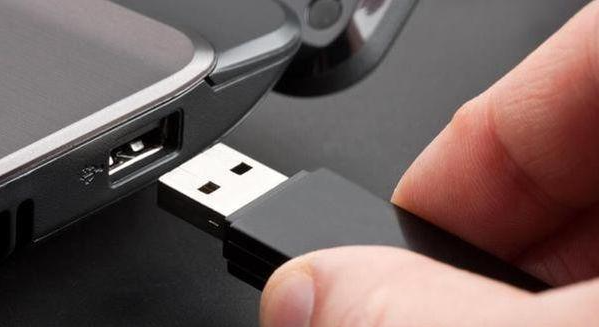
第一步,在一个已经安装好
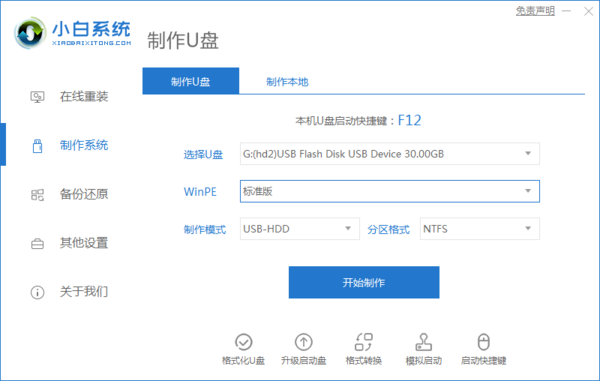
第二步,打开
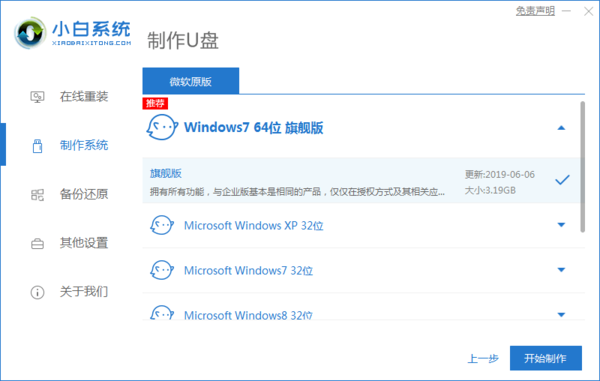
第三步,选择需要安装的系统版本,点击选择即可,右下角点击【开始制作】。
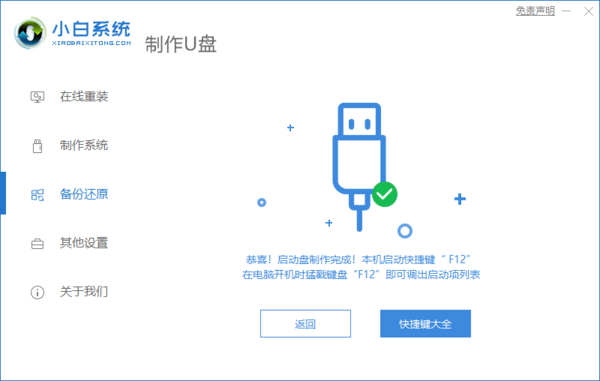
第四步,制作启动U盘需要一点点的时间,稍等片刻制作完成后直接拔出U盘即可。点击【快捷键大全】按钮,可以查看主板型号所对应的【U盘启动热键】。
第五步,打开需要重新安装系统的电脑,并把U盘插入到需要重新安装系统的电脑上,在键盘上按上一步查看的【U盘启动热键】。
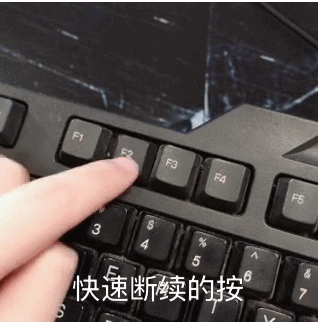
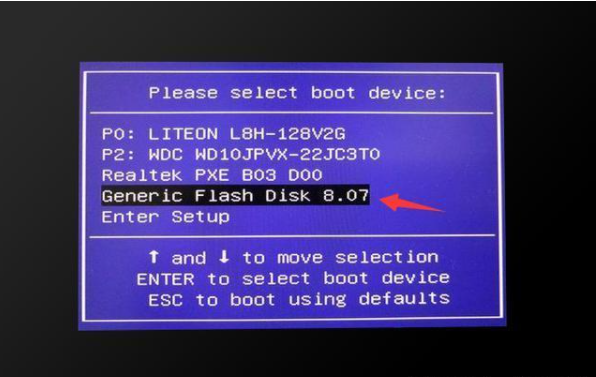
第六步,如下所示,点击选择【U盘】选项,然后按【回车】键。
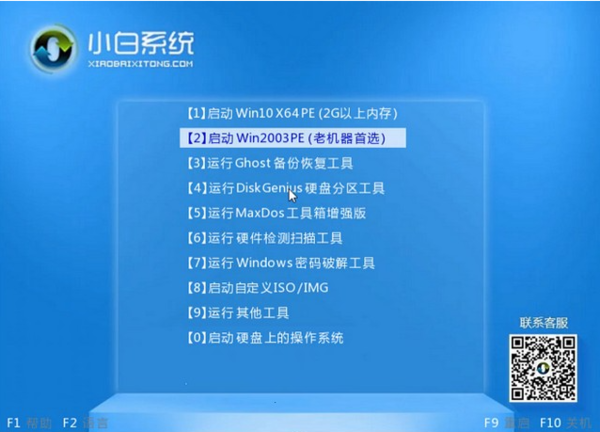
第七步,接下来【小白系统pe选择界面】就出现了,使用键盘的方向键选择【[01]】选项,并【回车】。
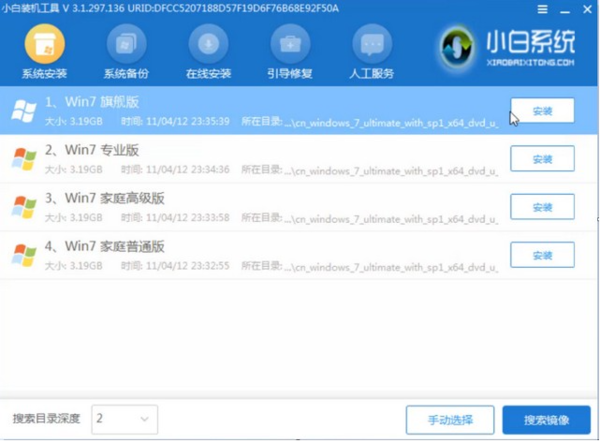
第八步,选择第三步所下载的安装系统版本,点击【安装】即可。
第九步,选择安装在电脑【C盘】,片刻之后就会出现【重启】的提示,把U盘拔出来,点击【立即重启】选项,系统安装就完成了。
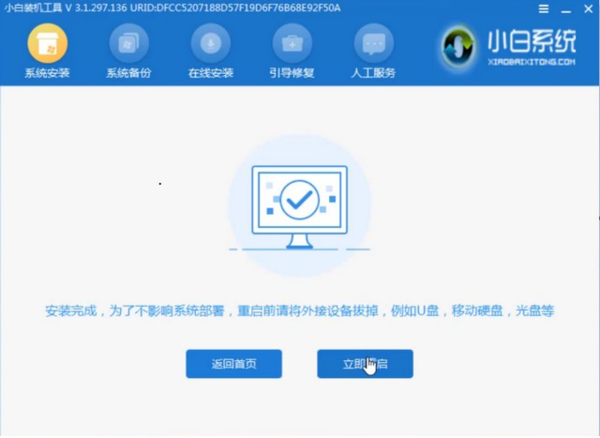
重启再进入电脑之后,就是新安装的系统界面了,有需要重装系统的小伙伴,就可以按照以上的步骤进行安装。学会了这个方法,从此安装系统不求人,快来本站下载
最后,小编给您推荐,如果您不想让您的文档被其他人查看,您可以使用金山毒霸“文件夹加密”,让文档更加安全。
上一篇:如何阻止笔记本电脑通知