客服热线
186-8811-5347、186-7086-0265
官方邮箱
contactus@mingting.cn

添加微信
立即线上沟通

客服微信
详情请咨询客服
客服热线
186-8811-5347、186-7086-0265
官方邮箱
contactus@mingting.cn
2022-05-10 来源:金山毒霸电脑优化作者:电脑技巧&问题
通常在录屏的时候都是只有画面,视频声音却没有录进去,需要后期配音的话会很麻烦,那要如何在录屏的同时声音也可以收录进去?迅捷屏幕录像工具就是一款很好用的录屏工具,轻松即可完成声音和画面的同步录入,下面就是迅捷屏幕录像工具录屏的操作步骤,希望能够帮到大家。
第一步、首先下载安装迅捷屏幕录像工具,点击
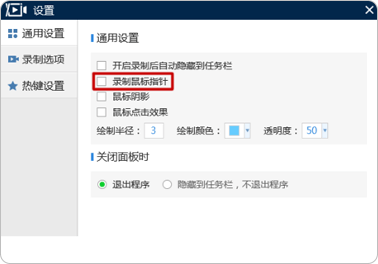
第二步、在通用设置页面中,设置录制鼠标指针的点击声音和点击效果,再对设置录制选项和热键设置等进行修改,根据需要进行修改即可,完成后预览一下。
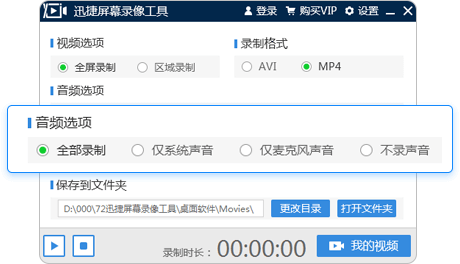
第三步、然后需要设置录制视频的参数,对录制视频的区域、音频来源、视频画质、录制视频格式和录制模式进行设置,根据录制的场合进行调整设置。
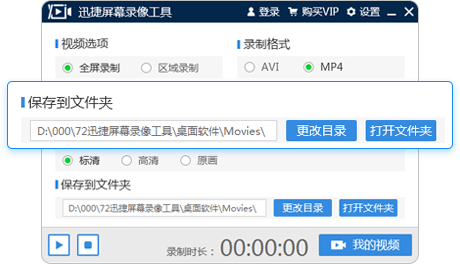
第四步、点击视频中添加画图工具,还可以开启屏幕画图工具。软件的悬浮框是默认开启的,取消勾选可以关闭录制悬浮框。然后设置输出录制视频的保存位置,默认会保存在桌面上。
第五步、点击软件右下角的开始录制按钮,即开始录制电脑桌面视频。等待软件录制完成,需要中途暂停录制或者停止录制,直接点击暂停录制按钮即可。
通过上述步骤进行录屏,不仅画质清晰声音也很清晰,如果你也需要录屏时录入声音,不妨试试这种方法。
最后,小编给您推荐,想要了解更多文档使用技巧和数据恢复的问题,请持续关注金山毒霸官网文件/文档服务专区!
上一篇:电脑怎么发app给别人