客服热线
186-8811-5347、186-7086-0265
官方邮箱
contactus@mingting.cn

添加微信
立即线上沟通

客服微信
详情请咨询客服
客服热线
186-8811-5347、186-7086-0265
官方邮箱
contactus@mingting.cn
2022-05-11 来源:金山毒霸电脑优化作者:电脑技巧&问题
坚果云作为一款专门为办公设置的网盘工具,相信现在有不少的小伙伴在日常的工作中,都在用坚果云来上传共享文件吧。一般的,在坚果云上创建的文件夹,保存位置路径都是默认位置,想要换地方保存就需要更改文件夹路径。那在
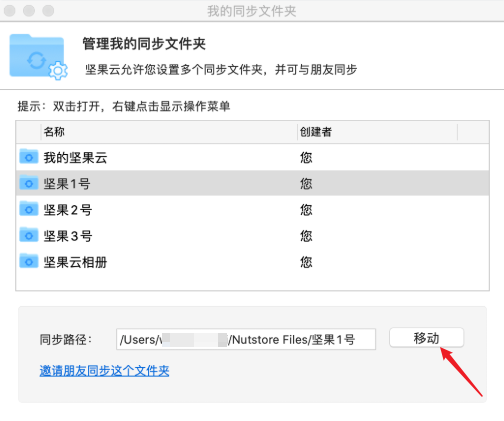
坚果云Mac如何修改文件夹路径
步骤一:在苹果电脑上打开坚果云,并登录自己的账号之后,找到想要修改保存路径的文件夹,点击该文件夹右侧的齿轮设置图标。
步骤二:跳转到管理同步文件夹界面后,在窗口中选中对应的文件夹,点击下方同步路径栏右侧的“移动”键,就能在弹出窗口中,重新选择同步路径了。
坚果云Mac文件访问权限设置
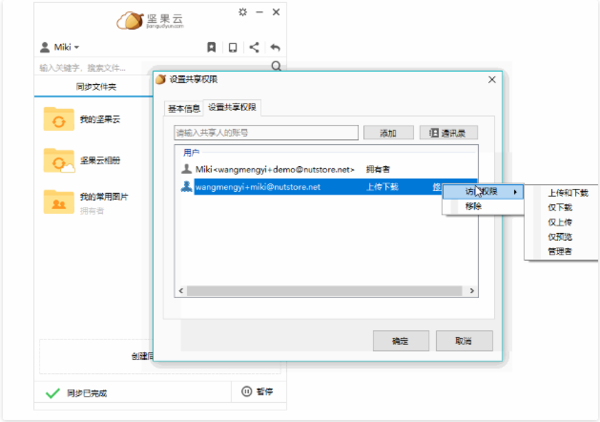
在坚果云上,除了文件共享之外,我们还能对不同的共享人,设置不同的文件夹访问权限,除了文件夹拥有者外,用户可以设置的文件夹访问权限有:上传和下载,仅下载,仅上传,仅预览和管理者。
步骤一:同样是进入坚果云后,找到需要设置访问权限的文件夹,点击文件夹右侧的人像图标,进入设置共享权限界面。
步骤二:在共享权限界面,我们可以在上方的搜索框中,输入共享对象的账号进行添加。添加完成后,点击对应栏右侧的“修改”键,来选择赋予该用户的文件夹权限。已添加有的用户,直接点击修改来选择就好了。
小编推荐:
最后,小编给您推荐,想要了解更多文档使用技巧和数据恢复的问题,请持续关注金山毒霸官网文件/文档服务专区!
上一篇:如何查看电脑历史记录