客服热线
186-8811-5347、186-7086-0265
官方邮箱
contactus@mingting.cn

添加微信
立即线上沟通

客服微信
详情请咨询客服
客服热线
186-8811-5347、186-7086-0265
官方邮箱
contactus@mingting.cn
2022-05-11 来源:金山毒霸电脑优化作者:电脑技巧&问题
随着人们日常生活中越来越离不开
PC端微信怎样设置开启自动登录
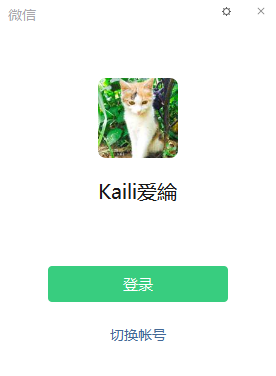
1.打开电脑端的微信,然后点击【登录】按钮。
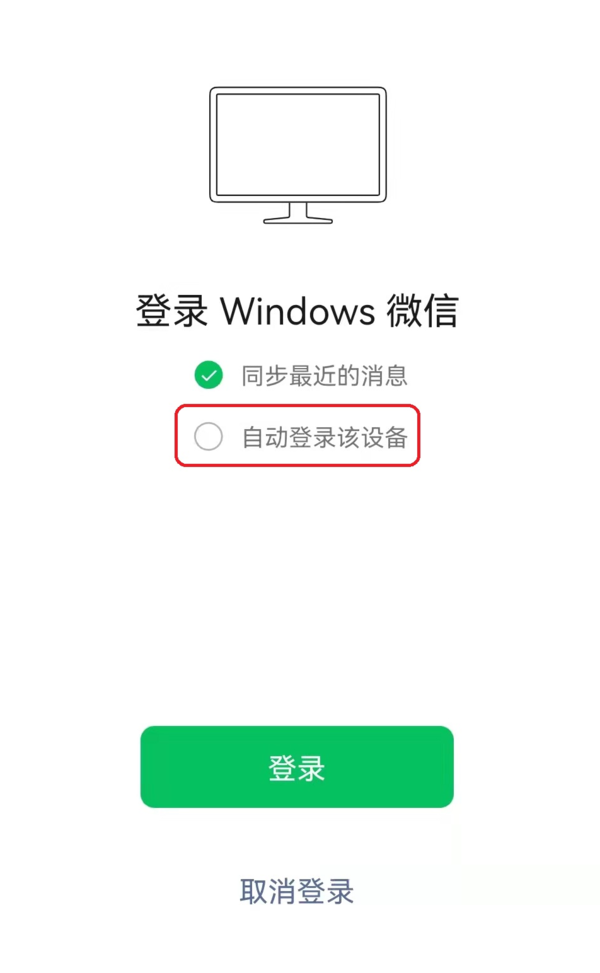
2.接着我们需要在手机端进行登录的确认,此时我们会发现,手机端在【同步最近的消息】选项下,多了一个【自动登录该设备】的选项,勾选它即可。
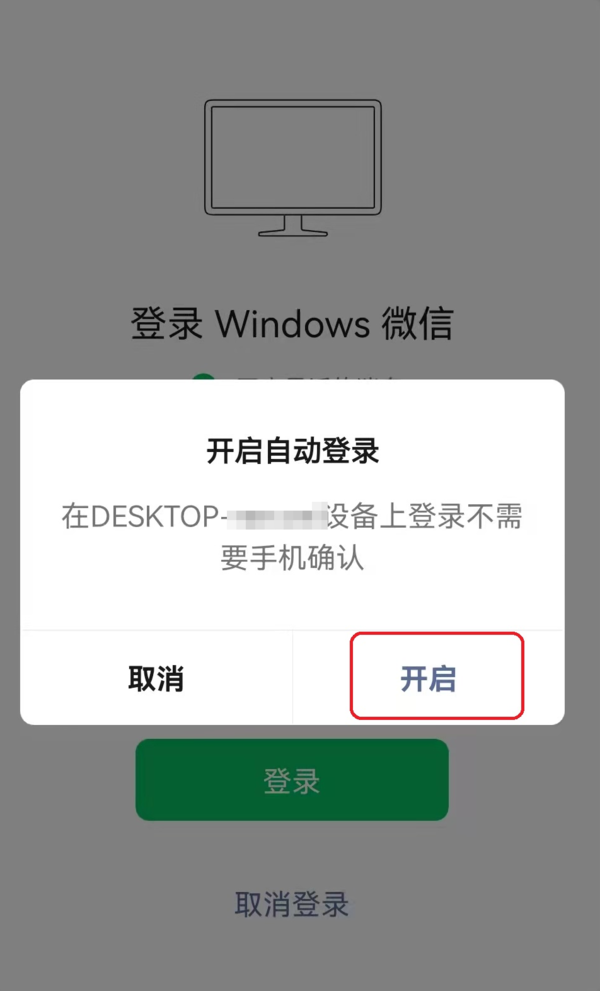
3.然后
4.接着,点击【登录】按钮即可。
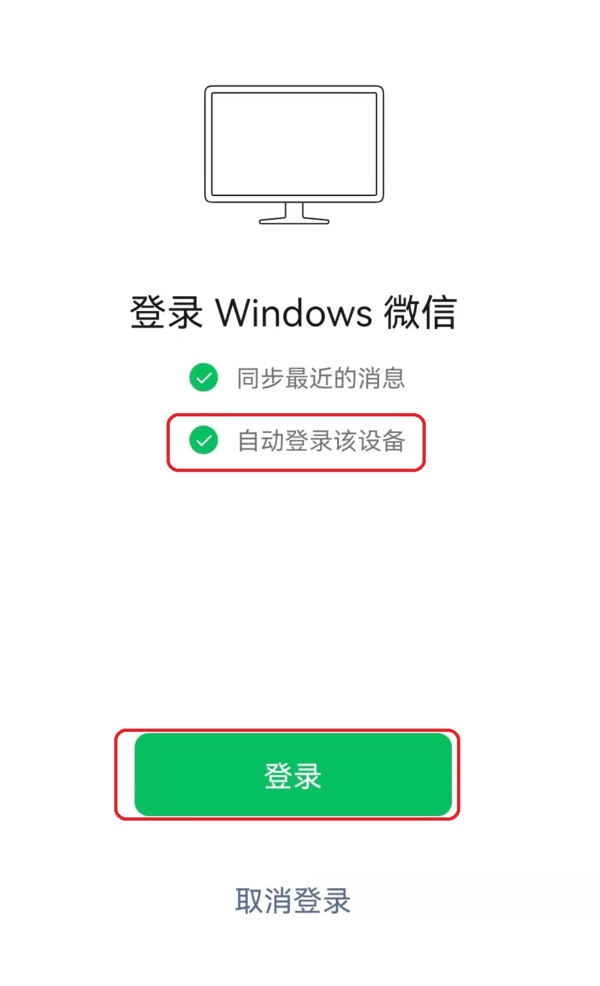
5.这样,日后我们再登录微信的时候,便可以自己点击登录页面的【进入微信】按钮来直接登录微信了,免去了手机端再次确认登录的麻烦了。
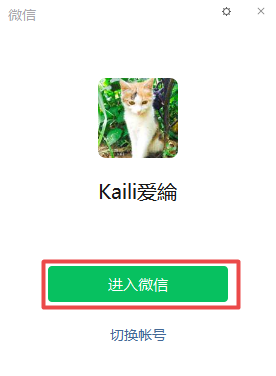
介绍完了电脑端微信设置开启自动登录的方法后,如果自己因为一些原因,不使用这台电脑了,那么我们就需要取消掉这台电脑的微信自动登录,那么此时我们该如何进行取消呢?继续往下看吧。
PC端微信如何取消自动登录
1.在电脑端微信界面的左侧,找到【三】更多图标,并点击它,然后在弹出的选项中选择【设置】选项。
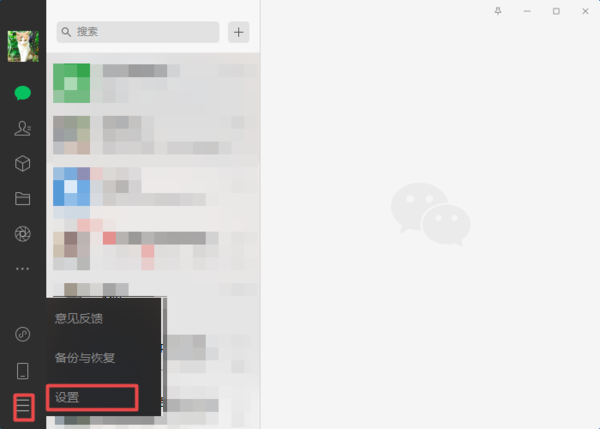
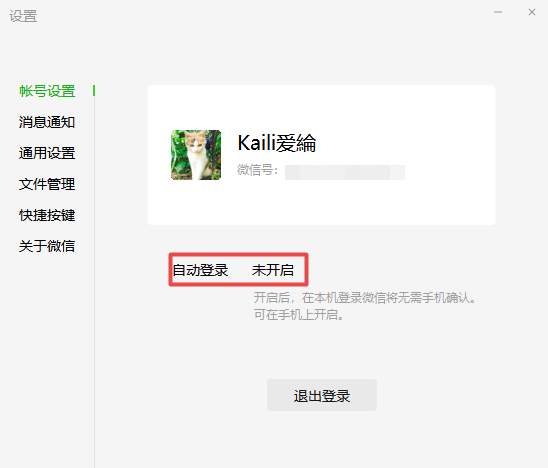
2.然后,在弹出的微信设置窗口中,我们在默认的【帐号设置】界面的右侧的底部,便可以看到【自动登录】功能,此时我们可以看到
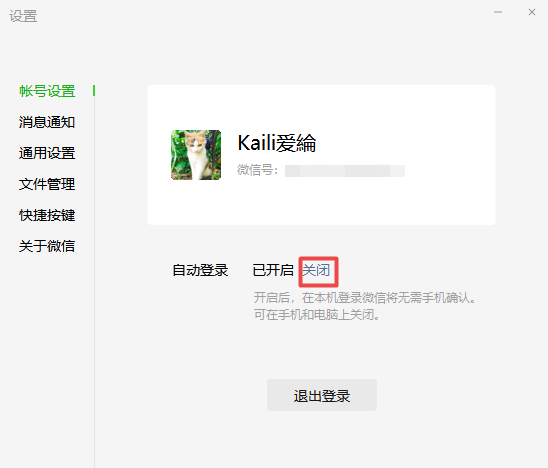
3.点击其右侧的【关闭】选项。
4.然后在弹出的提示窗口中,点击【确定】按钮。
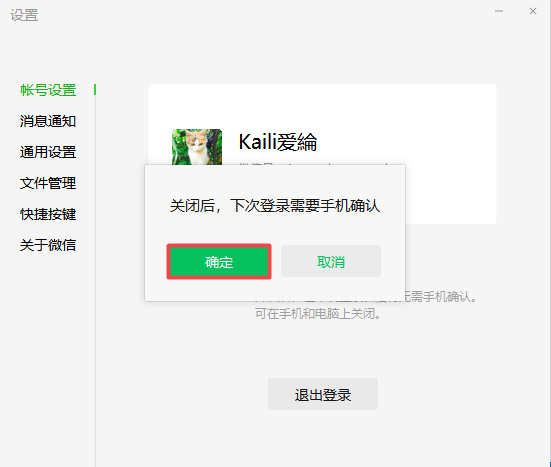
5.最后,【自动登录】变成【未开启】的选项后,我们便成功的取消了电脑版微信的自动登录了。
以上,就是小编为大家总结的关于电脑端微信自动登录的开启设置方法以及取消方法的介绍了。
小编推荐:
最后,小编给您推荐,金山毒霸“文档修复大师”,支持.doc/.ppt/.xls等格式的文档的修复,修复后再也不用为文档的数据丢失而烦恼。
上一篇:怎样制作ppt 电脑