客服热线
186-8811-5347、186-7086-0265
官方邮箱
contactus@mingting.cn

添加微信
立即线上沟通

客服微信
详情请咨询客服
客服热线
186-8811-5347、186-7086-0265
官方邮箱
contactus@mingting.cn
2022-05-11 来源:金山毒霸电脑优化作者:电脑技巧&问题
最近有朋友表示自己遇到win7电脑时间改不了的问题,还不清楚具体的处理操作,而今日小编就分享win7电脑时间改不了的处理方法,有需要的朋友一起来学习吧。
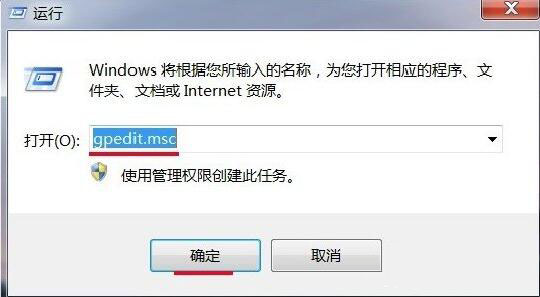
1、同时按下Win+R(或者:开始 - 运行),启动运行程序,输入:gpedit.msc,确定或者回车,打开本地组策略编辑器。如图所示:
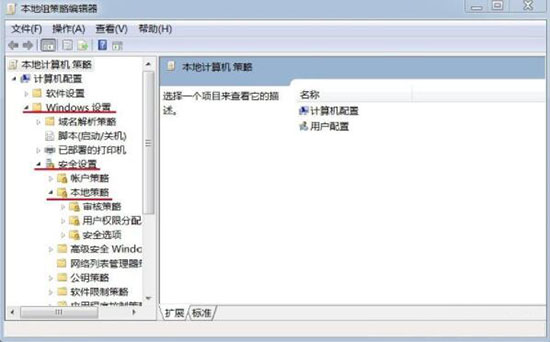
2、在本地组策略编辑器窗口,展开Windows设置 - 安全设置 - 本地策略。如图所示:
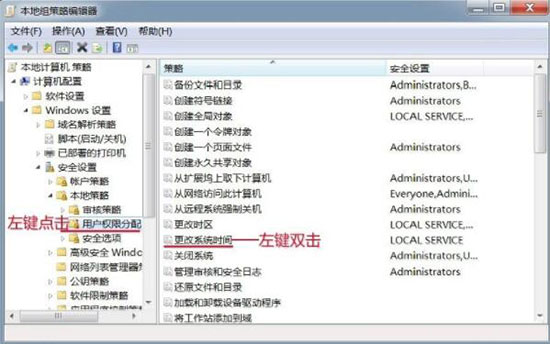
3、在本地策略中找到:用户权限分配,左键点击:用户权限分配,在用户权限分配对应的右侧窗口找到:更改系统时间,并左键双击:更改系统时间。如图所示:
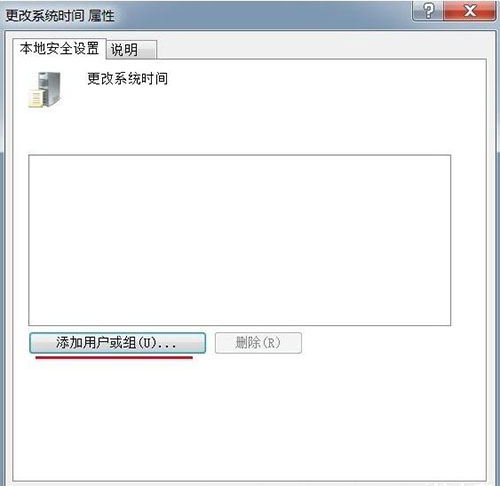
4、在打开的更改系统时间属性窗口,我们点击:添加用户或组(U)。如图所示:
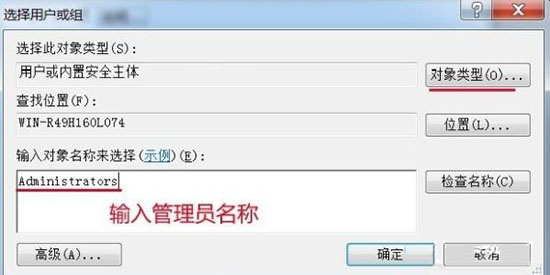
5、在选择用户或组窗口的输入对象名称来选择(U)栏中输入管理员名称:Administrators,再点击:对象类型(O)。如图所示:
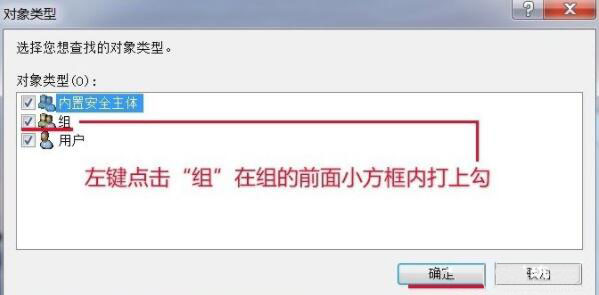
6、我们在对象类型窗口的对象类型(O)栏内,左键点击“组”,在组前面的小方框打上勾,再点击:确定。如图所示:
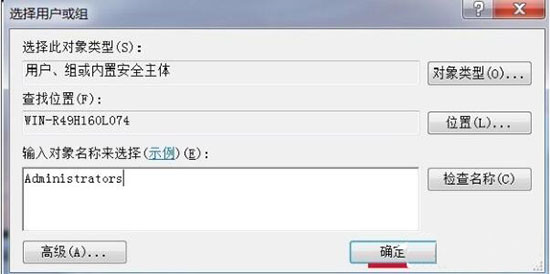
7、回到选择用户或组窗口,点击:确定。如图所示:
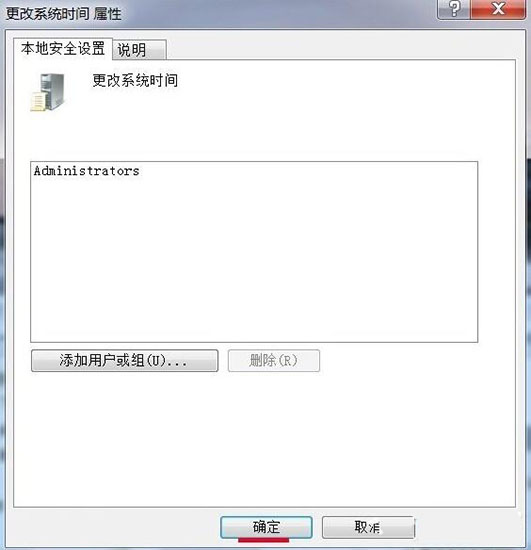
8、回到更改系统时间属性窗口,我们点击:应用 - 确定。如图所示:
9、开始 - 注销,再点击右下角的日期和时间,没有出现错误提示窗口,也能更改时间了。
上面就是小编为大家带来的win7电脑时间改不了的详细处理操作教程,希望对大家能够有所帮助哦。
最后,小编给您推荐,金山毒霸“文档修复大师”,支持.doc/.ppt/.xls等格式的文档的修复,修复后再也不用为文档的数据丢失而烦恼。
上一篇:电脑怎么qq远程控制