客服热线
186-8811-5347、186-7086-0265
官方邮箱
contactus@mingting.cn

添加微信
立即线上沟通

客服微信
详情请咨询客服
客服热线
186-8811-5347、186-7086-0265
官方邮箱
contactus@mingting.cn
2022-05-13 来源:金山毒霸电脑优化作者:电脑技巧&问题
现在很多用户的电脑都是使用win7系统,那么你们晓得win7系统中是怎么添加windows超级终端的吗?在此就为大伙带来了win7系统中添加windows超级终端的具体操作流程。

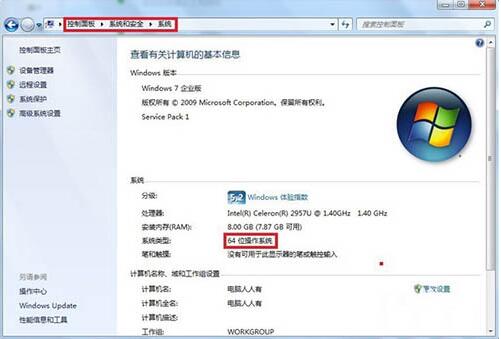
1、使用Windows7(64位)环境:对于Windows XP 操作系统来说,超级终端很好用。但是更新了Windows7(64位)操作系统之后,就找不到超级终端
2、如果你有Windows XP 操作系统,可以自行提取,勿忘文件的完整性。如果没有,请移步至系统之家下载超级终端。
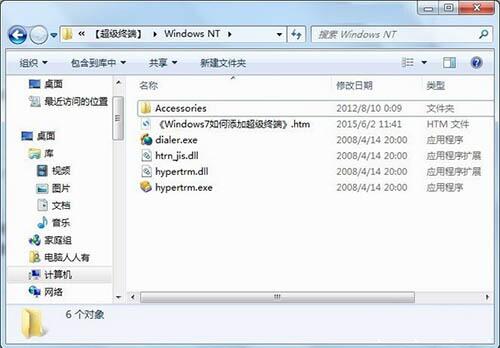
3、下载软件、解压(无需安装),打开文件夹(检查文件的完整性)。如图所示:
4、首先要在控制面板中设置,步骤如下:
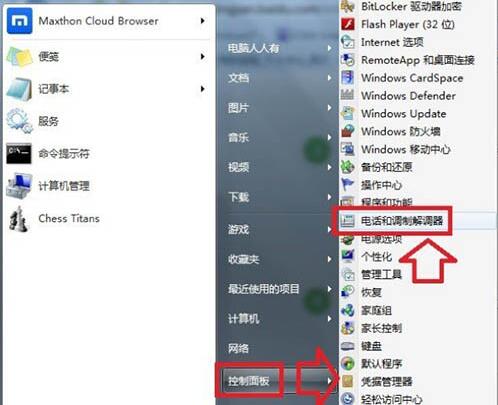
5、开始→控制面板→电话和调制解调器。如图所示:
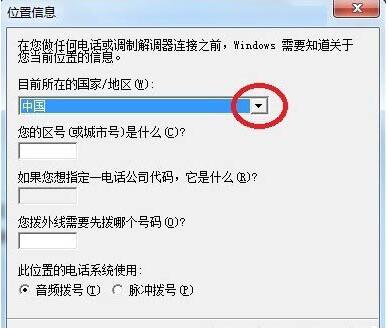
6、打开位置信息→选择国别、区号、电话等相关讯息→确定。如图所示:
7、如果是自己从Windows XP 操作系统提取的超级终端的程序,确保所有的动态链文件的完整性,比如hypertrm.dll文件可能会没有,找到后保存在同一个文件夹内,否则打开会出错。如图所示:
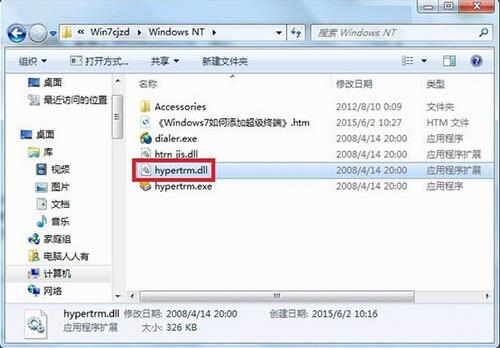
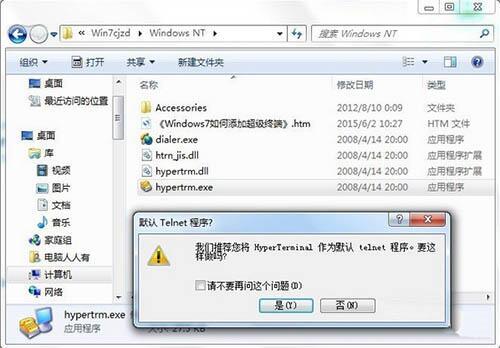
8、设置完毕,即可打开超级终端进行调试。双击打开hypertrm.exe程序,会有一个是否默认的选中项,自行决定,或勾选 请不要再问这个问题 之后再选择(是或否)。如图所示:
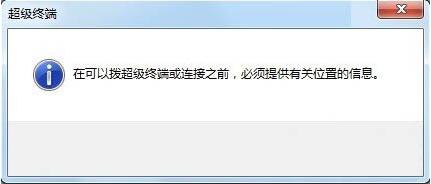
9、如果之前未在位置信息中设置正确的讯息,系统会检测到并提醒用户重新设置。如图所示:
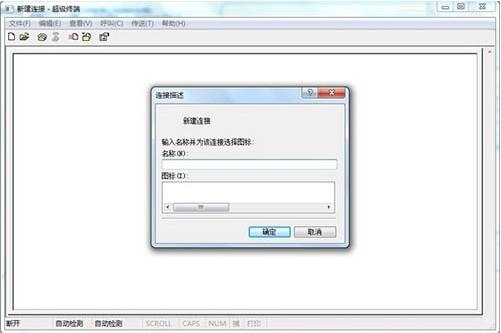
10、此时弹出超级终端的界面(说明程序和操作系统兼容),新建连接的名称。如图所示:
根据上文分享的win7系统中添加windows超级终端的具体操作流程,你们自己也赶紧去试试吧!
最后,小编给您推荐,如您遇到什么电脑问题无法解决,可使用金山毒霸电脑医生1对1服务,我们会有专业的电脑工程师为您解决问题。
上一篇:电脑激活密匙在哪里