客服热线
186-8811-5347、186-7086-0265
官方邮箱
contactus@mingting.cn

添加微信
立即线上沟通

客服微信
详情请咨询客服
客服热线
186-8811-5347、186-7086-0265
官方邮箱
contactus@mingting.cn
2022-05-14 来源:金山毒霸电脑优化作者:电脑技巧&问题
说到AE相信很多的用户们都不陌生但是其中的遮罩阻塞工具如何打造融合效果动画呢?下文就为你们带来了AE中使用遮罩阻塞工具打造融合效果动画的详细操作方法。

首先我们需要打开此
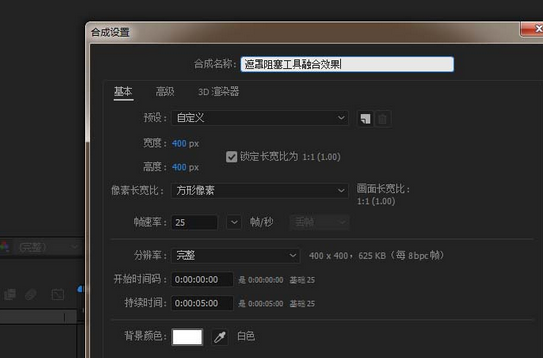
然后命名遮罩阻塞工具融合效果,调整相应的参数。
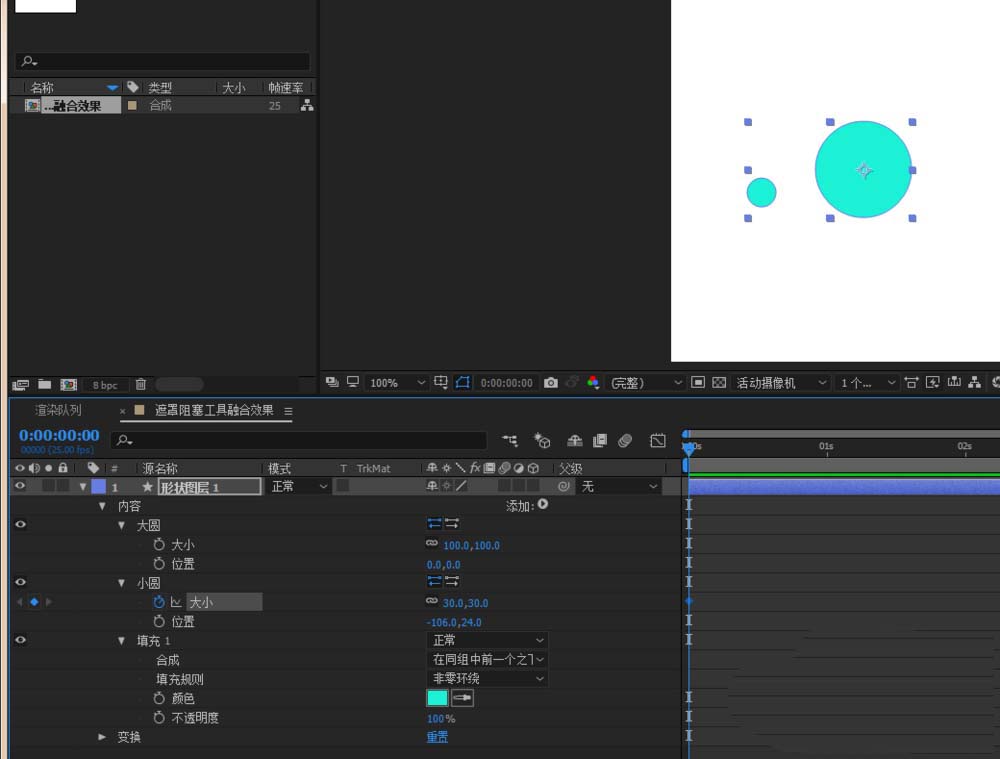
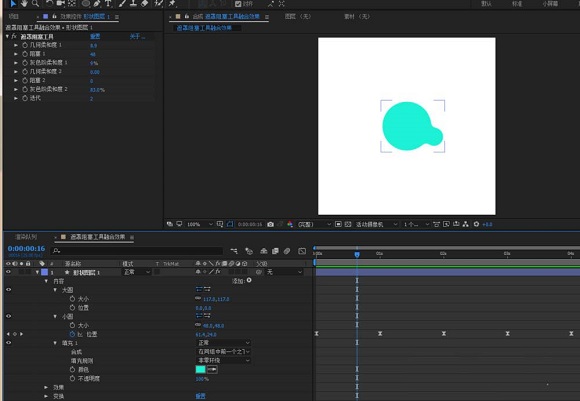
这时候需要右击新建形状图层,添加一个椭圆和一个填充,选中椭圆路径1,ctrl+d复制一层椭圆路径,调整大小和位置。
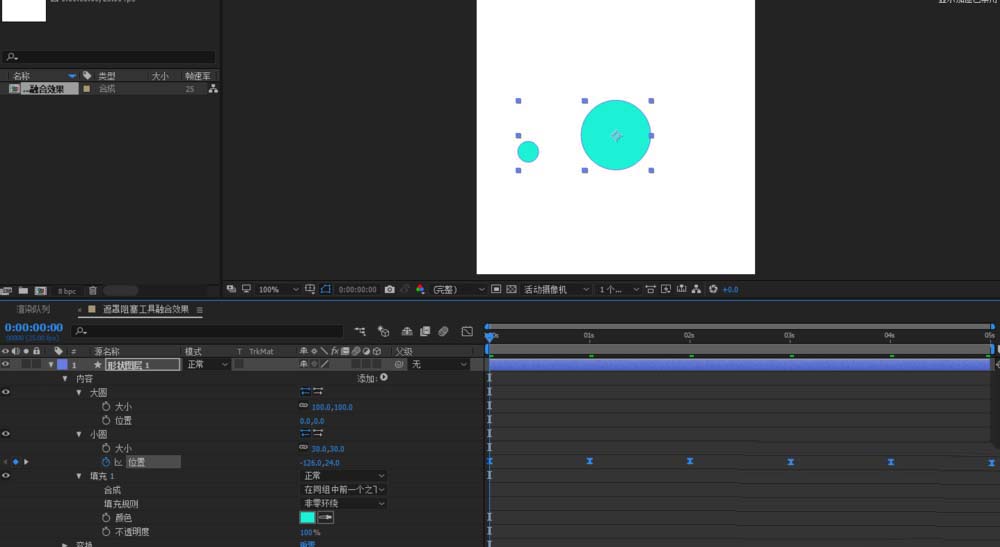
再选中小圆,给小圆的位置K关键帧,实现小圆基于大圆做左右来回穿梭运动,选中所有关键帧,按下F9来一个缓动。
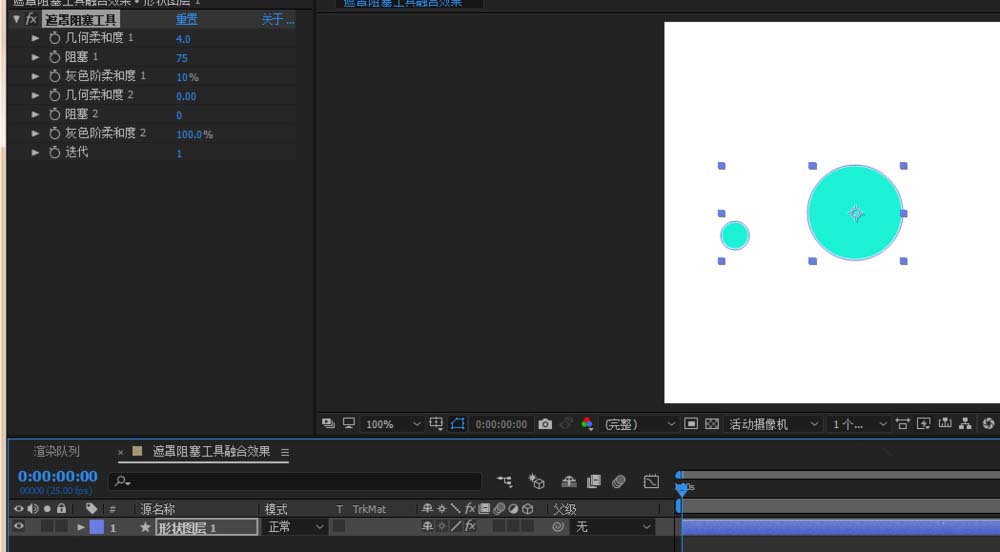
这时候我们选中形状图层,添加遮罩阻塞工具,遮罩-遮罩阻塞工具。几何柔和度和阻塞的值是设置柔和效果的关键属性,数值越大柔和效果越明显。灰色阶柔和度主要是对形状的边界产生一个羽化的效果,数值调小的话会得到一个边界比较清晰的形状。迭代属性可以调整效果的明显程度,数值越大,效果就越明显。
最后我们可以参数参考,按下空格键,就可以观看到效果了。
按照上文讲解的AE中使用遮罩阻塞工具打造融合效果动画的详细操作方法,你们是不是都学会了啊!
最后,小编给您推荐,金山毒霸“PDF转化”,支持如下格式互转:· Word和PDF格式互转· Excel和PDF格式互转· PPT和PDF格式互转· 图片和PDF格式互转· TXT和PDF格式互转· CAD和PDF格式互转