智垒200G打印机驱动下载和安装方法
智垒200G打印机驱动程序
版本
文件大小
发布日期

 2.0.3.1
29MB
2023/10/29
2.0.3.1
29MB
2023/10/29
 下载
下载
(由金山毒霸-电脑医生,提供技术支持)
一、打印机简介
智垒200G是一款3D打印机,具备单喷头设计,支持多种打印材料如PLA、ABS和碳纤维等。这款打印机设计精良,操作便利,特别适合个人爱好者和教育培训场所使用。其结构紧凑,方便放置在各种工作环境,无论是家用还是教室,都能满足不同的打印需求。
二、驱动安装方法
1、点击下载免费安装包;

2、点击“打印机驱动”、“输入品牌+型号”搜索,根据操作系统版本,下载对应驱动;
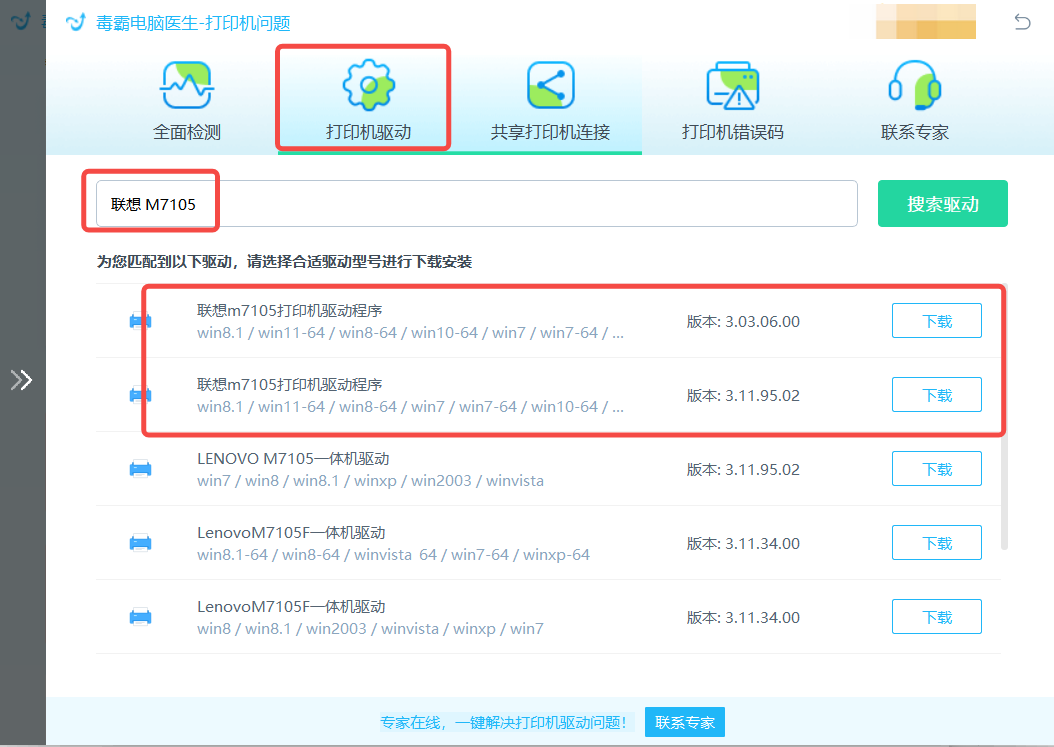
如果修复后还有问题,可以点击“联系专家”,由资深电脑问题专家“一对一”解决各类打印机故障问题。

三、常见问题
1、问题:智垒200G打印机脱机怎么恢复?
解决方法:首先检查打印机是否正确连接到电脑及电源,并确保打印机处于开机状态。在电脑上,进入“控制面板”,找到“设备和打印机”,右击智垒200G打印机图标,选择“查看打印内容”,并取消选中“使用脱机打印”。如果问题仍然存在,请尝试重启打印机和电脑。
2、问题:电脑怎样添加智垒200G打印机?
解决方法:确保打印机已连接到电脑或同一网络中。在电脑上,打开“控制面板”,选择“设备和打印机”,然后点击“添加打印机”。选择“添加网络、无线或蓝牙打印机”选项,电脑会搜索可用打印机,选择智垒200G打印机并根据提示完成安装。
3、问题:智垒200G打印机报错0x000007d1,是什么原因?怎么修复?
解决方法:错误0x000007d1通常指驱动程序不兼容或损坏。首先,访问智垒官网下载最新的打印机驱动程序。然后,在“设备管理器”中卸载当前打印机驱动,重新安装下载的驱动程序。重新启动电脑后,检查打印机是否恢复正常。
4、问题:智垒200G打印机报错0x000006d9,是什么原因?怎么修复?
解决方法:错误0x000006d9通常与Windows防火墙设置有关。首先,确保Windows防火墙允许打印机通信。进入“控制面板”,选择“系统和安全”,然后在“Windows Defender防火墙”中调整设置,允许打印机通信。重新启动打印机和电脑后,检查问题是否得到解决。
5、问题:智垒200G打印机,打印字符不全或字符不清晰,怎么办?
解决方法:首先检查打印机墨盒或碳粉是否充足且安装正确。若墨盒或碳粉接近耗尽,请更换新的耗材。其次,打开打印机设置,调整打印质量到较高级别。若问题依旧,可能需要清洁打印头或检查打印机内部是否有堵塞或损坏。
如果您有遇到打印机驱动、连接、共享、报错等问题,推荐下载“金山毒霸-电脑医生”进行智能检测,一键修复各种打印机问题,提高大家工作和打印机使用效率。


