奔图M7109D打印机驱动下载和安装方法
奔图M7109D打印机驱动程序
版本
文件大小
发布日期

 7.1.7.14
20MB
2022/2/11
7.1.7.14
20MB
2022/2/11
 下载
下载
(由金山毒霸-电脑医生,提供技术支持)
一、打印机简介
奔图M7109D是一款多功能商用黑白激光打印机,具备打印、复印和扫描功能。它支持自动双面打印,能有效减少纸张使用,提高工作效率。此打印机配备标准250页进纸盒和手动纸盘,适合办公室多功能使用,特别适合需要高效处理大量文档的商业环境。
二、驱动安装方法
1、点击下载免费安装包;

2、点击“打印机驱动”、“输入品牌+型号”搜索,根据操作系统版本,下载对应驱动;
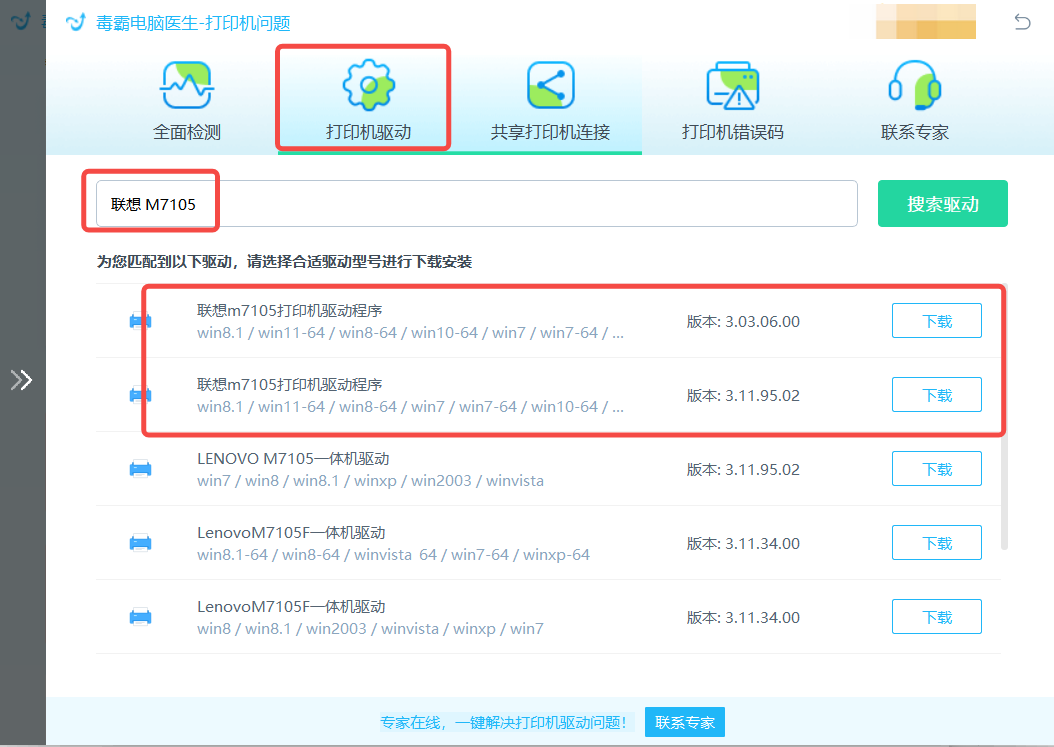
如果修复后还有问题,可以点击“联系专家”,由资深电脑问题专家“一对一”解决各类打印机故障问题。

三、常见问题
1、问题:奔图M7109D打印机脱机怎么恢复?
解决方法:首先,确保打印机电源开启并与电脑正确连接。在电脑上,打开“控制面板”,选择“设备和打印机”,右键点击奔图M7109D打印机图标,选择“查看打印任务”。在弹出窗口中,点击“打印机”菜单,确保“使用打印机脱机”没有被勾选。如果问题依旧,尝试重启打印机和电脑。
2、问题:奔图M7109D打印机报错0x00000709,是什么原因?怎么修复?
解决方法:错误0x00000709通常与默认打印机设置有关。解决这个问题,首先确认奔图M7109D是设置为默认打印机。在“控制面板”下选择“设备和打印机”,找到奔图M7109D打印机,右键点击并选择“设为默认打印机”。如果问题仍然存在,尝试重新安装打印机驱动程序。
3、问题:奔图M7109D打印机出现乱码,是什么原因?怎么修复?
解决方法:乱码问题可能由不正确的驱动程序或错误的打印设置引起。首先,检查并确认打印机驱动程序是否最新。如果不是,请从官方网站下载并安装最新驱动程序。其次,检查打印设置,确保选择了正确的语言和打印格式。最后,尝试打印测试页看是否解决问题。
4、问题:奔图M7109D打印机不打印,是什么原因?怎么修复?
解决方法:首先检查打印机是否有足够的纸张和墨水。然后,确保打印机与电脑正确连接,并且在电脑的“设备和打印机”中被正确识别和设置。检查打印队列中是否有未打印的文档堵塞,如有,清除这些任务。如果以上步骤无效,尝试重新启动打印机和电脑,或重新安装打印机驱动。
5、问题:奔图M7109D打印机,打印时字迹一边清晰,另一边不清晰,怎么办?
解决方法:这种情况通常是打印头部分堵塞或损坏导致的。首先,尝试使用打印机自带的清洁功能清洁打印头。如果问题依旧,检查墨盒是否安装正确或是否需要替换。若这些步骤都无法解决问题,可能需要更深入地检查或更换打印头。
如果您有遇到打印机驱动、连接、共享、报错等问题,推荐下载“金山毒霸-电脑医生”进行智能检测,一键修复各种打印机问题,提高大家工作和打印机使用效率。


