uPrint SE Plus打印机驱动下载和安装方法


 下载
下载
(由金山毒霸-电脑医生,提供技术支持)
一、打印机简介
uPrint SE Plus
uPrint SE Plus由uPrint制造,摸着特别有质感,制造工艺精良保证质量和使用寿命。这款打印机有多种颜色选择,如白色、象牙色、红色等,适用于多种材料的打印。性价比较高,售后服务完善,价格公道。
创想三维CR-6 SE
创想三维CR-6 SE是一款性能优越、质量上佳的3D打印机,用户好评率高。采用单喷头设计,可使用PLA、ABS、PETG、TPU、木材等多种材料打印,适合各种创意和工业应用。性价比高,做工厚道。
二、驱动安装方法
1、点击下载免费安装包;

2、点击“打印机驱动”、“输入品牌+型号”搜索,根据操作系统版本,下载对应驱动;
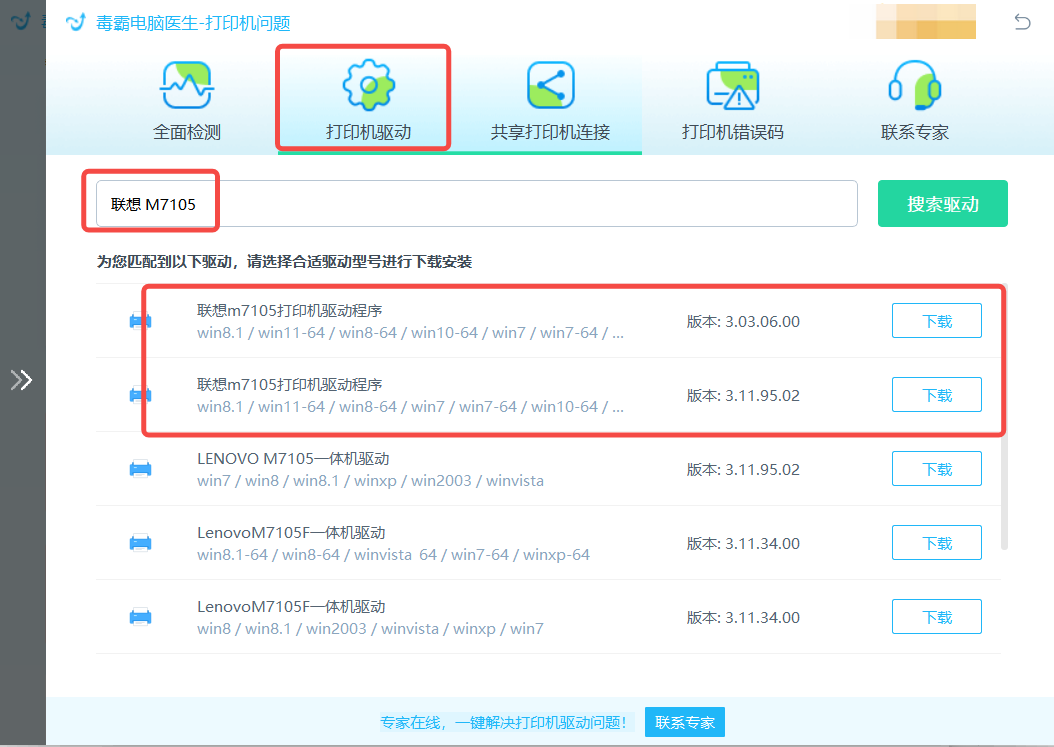
如果修复后还有问题,可以点击“联系专家”,由资深电脑问题专家“一对一”解决各类打印机故障问题。

三、常见问题
1、问题:uPrint SE Plus打印机无法打印照片是什么原因?怎样修复?
解决方法:首先检查是否安装了正确的打印机驱动程序,如果没有,请到官方官网下载并安装。其次,确保照片文件没有损坏,尝试打印其他照片文件验证问题。检查打印机设置中的纸张类型和质量设置是否正确,选择与照片纸相匹配的设置。还要确认打印机墨盒中的墨水是否充足,尤其是彩色墨盒。最后,重新启动打印机和计算机,以清除任何可能的缓存或临时错误。
2、问题:uPrint SE Plus打印机总是显示缺纸怎么办?
解决方法:首先确认打印机纸盒中确实装有足够的纸张。检查纸张是否正确放置,避免纸张卡在纸盒中或放置不平。清理打印机的进纸路径,确保没有卡纸或异物堵塞。还可以尝试重新调整纸张导板,使其紧贴纸张两边。确保纸张类型和大小设置正确,避免打印机误判纸张类型。如果问题依然存在,尝试重置打印机或更新打印机固件。
3、问题:uPrint SE Plus打印任务删不掉怎么回事?怎样修复?
解决方法:首先,打开“控制面板”,进入“设备和打印机”。找到uPrint SE Plus打印机图标,右键单击并选择“查看正在打印什么”,找到卡住的打印任务。尝试右键单击该任务并选择“取消”。如果无法取消任务,打开“运行”对话框,输入“services.msc”,找到并重启“Print Spooler”服务。重启服务后,重新进入打印队列窗口,检查任务是否已经删除。
4、问题:uPrint SE Plus打印机感叹号闪烁怎么解决?
解决方法:感叹号闪烁通常表示打印机有错误或警告。首先检查打印机显示屏或控制面板上的错误信息,并根据提示进行处理。常见问题包括墨盒缺墨、纸张卡住、打印机盖子未关闭等。清理打印机内部和打印头,确保没有纸屑或异物。还可以尝试重新插拔墨盒或更换新的墨盒。如果问题依然存在,重启打印机和计算机,或参考打印机手册进行进一步的故障排除。
5、问题:uPrint SE Plus打印机有任务但不打印怎么办?
解决方法:首先确认打印机处于在线状态,并且没有显示任何错误信息。检查打印机的连接是否正常,确保数据线或网络连接无误。进入“控制面板”中的“设备和打印机”,右键单击uPrint SE Plus打印机,选择“查看正在打印什么”,查看是否有卡住的打印任务。如果有,尝试取消任务并重新发送打印任务。重启“Print Spooler”服务,清除可能的缓存问题。最后,重启打印机和计算机,确保所有设置恢复正常。
如果您有遇到打印机驱动、连接、共享、报错等问题,推荐下载“金山毒霸-电脑医生”进行智能检测,一键修复各种打印机问题,提高大家工作和打印机使用效率。


