爱普生WF-7511打印机驱动下载和安装方法
爱普生WF-7511打印机驱动程序
版本
文件大小
发布日期

 1.21.00.00
20MB
2011/4/25
1.21.00.00
20MB
2011/4/25
 下载
下载
(由金山毒霸-电脑医生,提供技术支持)
一、打印机简介
爱普生WF-7511是一款高性价比的多功能一体机,结合内外兼修的设计和准确的校正功能,操作简便,适用于办公环境。其轻奢魅力和一步到位的用户体验使其在竞争激烈的市场中脱颖而出。
爱普生WF-M5693是一款性能优秀、功能丰富的多功能一体机,采用微压电打印技术,支持自动双面打印,涵盖打印、复印、扫描和传真功能,进纸盒容量为330页,适用于各种办公场景。
二、驱动安装方法
1、点击下载免费安装包;

2、点击“打印机驱动”、“输入品牌+型号”搜索,根据操作系统版本,下载对应驱动;
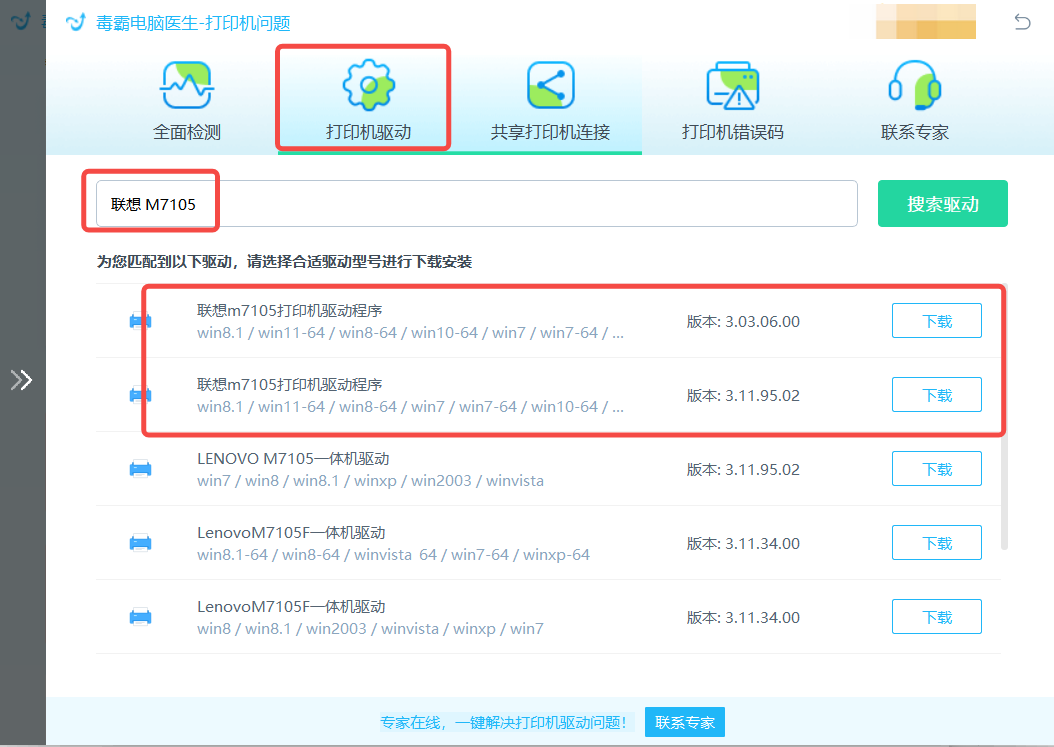
如果修复后还有问题,可以点击“联系专家”,由资深电脑问题专家“一对一”解决各类打印机故障问题。

三、常见问题
1、问题:爱普生WF-7511打印机总是显示缺纸怎么办?
解决方法:首先,检查打印机的纸张托盘,确保已经正确放入纸张并且纸张没有卡住。其次,确认纸张传感器是否被灰尘或杂物阻挡,可以用柔软的布轻轻擦拭传感器。如果这些措施都无效,尝试更换不同类型的纸张,有时特定纸张可能会导致传感器误判。最后,重启打印机,如果问题仍然存在,可能需要联系专业维修服务。
2、问题:爱普生WF-7511打印任务删不掉怎么回事?怎样修复?
解决方法:首先,打开“控制面板”,进入“设备和打印机”,找到爱普生WF-7511打印机。右键点击打印机图标,选择“查看正在打印的内容”。在打开的打印队列窗口中,右键点击无法删除的任务并选择“取消”。如果任务依然无法删除,尝试重启打印机和电脑。在极端情况下,可以通过停止并重启Windows打印后台处理程序(Print Spooler)服务来解决。
3、问题:爱普生WF-7511打印机无法打印黑色怎么办?
解决方法:首先,检查黑色墨盒是否已安装正确并有足够的墨水。如果墨水充足且安装正确,尝试运行打印机的喷嘴检查和清洗功能,这可以通过打印机控制面板或打印机驱动程序来执行。如果问题仍未解决,可能需要更换黑色墨盒或清洁打印头。确保打印机固件和驱动程序都是最新版本,以避免软件问题。
4、问题:爱普生WF-7511打印机提示通讯错误怎么处理?
解决方法:首先,检查打印机和电脑之间的连接,确保所有电缆(USB或网络电缆)都已经牢固连接。如果使用无线连接,确保打印机和电脑在同一Wi-Fi网络上。接着,重启打印机和电脑,尝试再次打印。如问题依旧,重新安装打印机驱动程序,并确保打印机固件是最新版本。如果这些步骤仍然无法解决问题,可能需要联系技术支持。
5、问题:爱普生WF-7511打印机有条纹怎么消除?
解决方法:首先,运行打印机的喷嘴检查和清洗程序,这可以通过打印机控制面板或驱动程序来操作。其次,确认墨盒是否安装正确且有足够的墨水。如果这些方法无效,尝试手动清洁打印头,确保打印头没有堵塞或干涸。还可以检查打印设置,确保选择了正确的纸张类型和质量设置。如果问题继续存在,可能需要更换墨盒或联系专业维修服务。
如果您有遇到打印机驱动、连接、共享、报错等问题,推荐下载“金山毒霸-电脑医生”进行智能检测,一键修复各种打印机问题,提高大家工作和打印机使用效率。


