惠普Deskjet 5525打印机驱动下载和安装方法
-
版本
文件大小
发布日期

-
09.84.00.1189
55MB
2012/9/6
(由金山毒霸-电脑医生,提供技术支持)
一、打印机简介
惠普Deskjet 5525是一款彩色喷墨一体机,具备打印、复印和扫描功能。它支持无线网络打印和手动双面打印,最大处理幅面为A4。其工艺精湛,价格厚道,使用寿命较长,适合家庭日常打印、办公室打印等场合,且拥有完备的售后服务。
二、驱动安装方法
1、点击下载免费安装包;
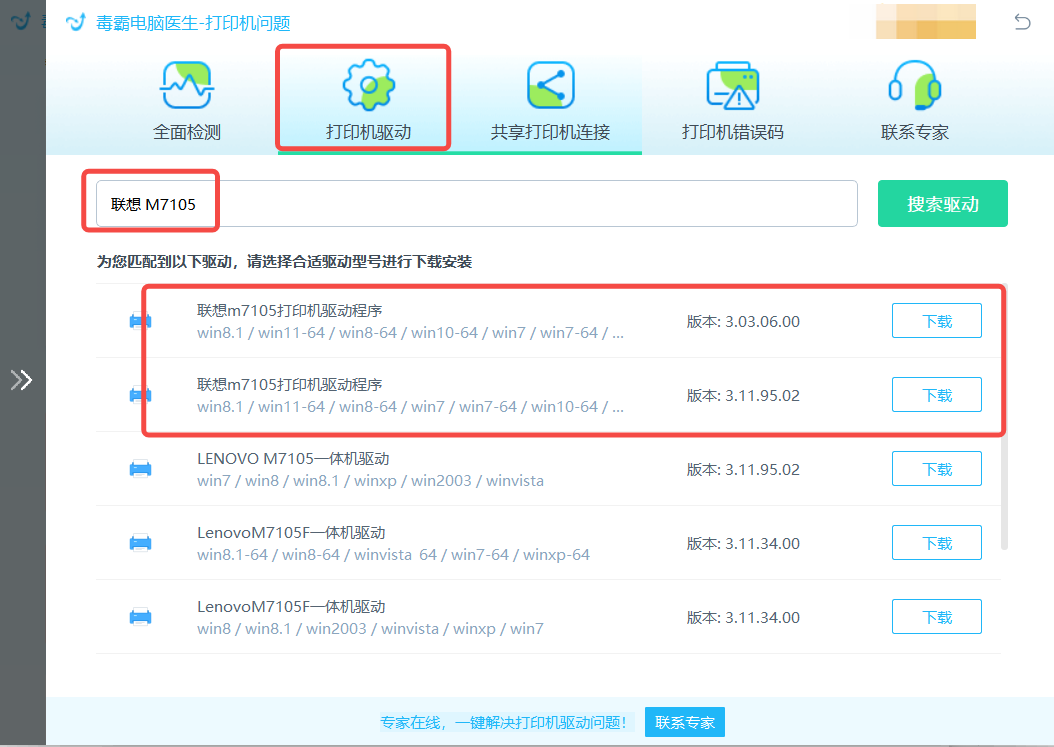
2、点击“打印机驱动”、“输入品牌+型号”搜索,根据操作系统版本,下载对应驱动;
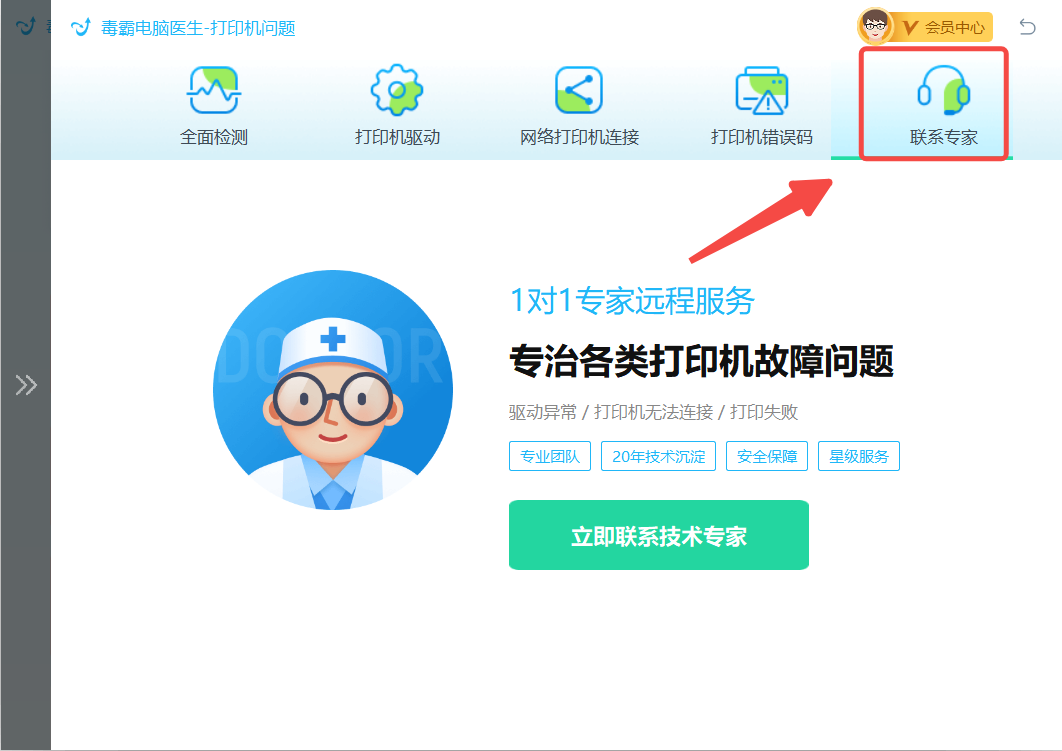
如果修复后还有问题,可以点击“联系专家”,由资深电脑问题专家“一对一”解决各类打印机故障问题。
三、常见问题
1、问题:惠普Deskjet 5525打印机脱机怎么恢复?
解决方法:首先确保打印机和电脑都已开机且连接正常。打开“控制面板”,进入“设备和打印机”。找到惠普Deskjet 5525的图标,右键点击并选择“查看打印机是什么在使用中”。检查是否存在未完成的打印任务并清除它们。确认没有任务后,检查打印机的状态,如果显示“脱机”,点击“使用打印机脱机”选项以取消勾选。重启电脑和打印机,打印机应恢复正常联机状态。
2、问题:惠普Deskjet 5525打印机报错0x000007d1,是什么原因?怎么修复?
解决方法:错误代码0x000007d1通常与打印机驱动程序相关。首先,打开“设备和打印机”,右键点击惠普Deskjet 5525并选择“删除设备”。接着,前往惠普官网下载最新的驱动程序。安装驱动程序后,重新添加打印机。确保驱动程序与操作系统兼容,重启电脑后检查打印机是否正常工作。
3、问题:惠普Deskjet 5525打印机报错0x00000709,是什么原因?怎么修复?
解决方法:错误代码0x00000709通常表示默认打印机设置的问题。打开“设备和打印机”,右键点击其他已安装的打印机并选择“设为默认打印机”,然后再将惠普Deskjet 5525设为默认打印机。如果该方法无效,尝试通过“控制面板”->“设备和打印机”->“打印服务器属性”,删除所有旧的打印机驱动程序,然后重新安装惠普Deskjet 5525的驱动程序。
4、问题:惠普Deskjet 5525打印机报错0x000006ba,是什么原因?怎么修复?
解决方法:错误代码0x000006ba通常是由于打印后台处理服务(Print Spooler)未启动。按下“Win+R”键,输入“services.msc”并按回车。在服务列表中找到“Print Spooler”服务,右键点击并选择“重新启动”。如果服务未启动,请右键点击并选择“启动”。重启打印机和电脑,检查错误是否已修复。
5、问题:惠普Deskjet 5525打印机,打印时字迹一边清晰,另一边不清晰,怎么办?
解决方法:这种问题通常与打印头或墨盒有关。首先,打开打印机并检查墨盒是否安装正确,确保墨水充足。通过打印机的控制面板或惠普打印助手软件执行打印头清洁和校准操作。如果问题依然存在,请考虑更换新的墨盒或联系惠普售后服务进行进一步检查和维修。
如果您有遇到打印机驱动、连接、共享、报错等问题,推荐下载“金山毒霸-电脑医生”进行智能检测,一键修复各种打印机问题,提高大家工作和打印机使用效率。

 下载
下载