佳能mf230打印机驱动下载和安装方法


 下载
下载
(由金山毒霸-电脑医生,提供技术支持)
一、打印机简介
佳能MF230系列是一款黑白激光多功能一体机,适用于需要高效办公的中小型企业和家庭用户。这款打印机集打印、复印、扫描于一体,支持双面打印和快速更换硒鼓,结构小巧但功能强大。它还提供了Wi-Fi和USB连接选项,方便用户在不同设备之间共享打印资源。佳能MF230具有高达每分钟23页的打印速度,确保快速完成大量文档处理任务。其高分辨率扫描功能也适合身份证和发票等高精度文件的处理。无论是日常办公需求还是复杂的文档处理,佳能MF230都能提供优质的解决方案。
二、驱动安装方法
1、点击下载免费安装包;

2、点击“打印机驱动”、“输入品牌+型号”搜索,根据操作系统版本,下载对应驱动;
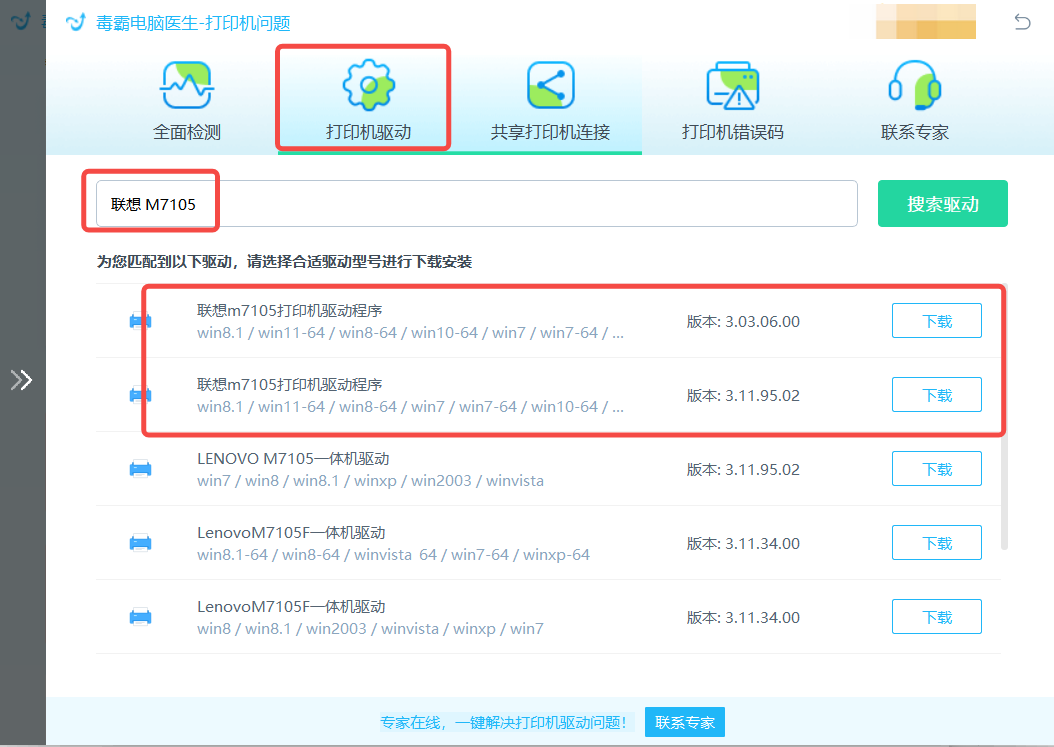
如果修复后还有问题,可以点击“联系专家”,由资深电脑问题专家“一对一”解决各类打印机故障问题。

与手动安装需点击下载安装包、手动输入“佳能+MF230”搜索驱动、精准匹配操作系统版本下载(易因版本选错导致安装失败),且遇到纸张卡住、缺纸误报、Wi-Fi连接失败、服务/硬件错误等问题时需逐一手动排查(关闭电源清卡纸、清洁传感器、重启路由器/打印机、更新固件等,步骤繁琐且新手易误操作)不同,金山毒霸电脑医生可一键搞定——用户只需说“安装佳能MF230打印机驱动”或“打印机显示纸张卡住/缺纸误报/Wi-Fi连不上/服务错误”,它就自动识别电脑系统版本,匹配原厂正版驱动完成下载安装,还能智能检测并修复纸张故障、Wi-Fi连接异常、硬件/服务报错等全类型问题,无需手动输入型号、排查故障,中小型企业和家庭办公用户快速就能恢复打印机正常使用,提升办公效率。
兼容Windows 11,Windows 10,Windows 8/8.1,Windows 7以及各主流版本
| 产品名称 | 版本 | 文件大小 | 发布日期 | 操作 |
|---|---|---|---|---|
毒霸AI智能助手推荐 | 2.1.0 | 85.6MB | 2026-10-15 | 下载 |
安装步骤
1
点击下载毒霸AI智能助手
2
双击安装包等待安装完成
3
通过加速球唤醒AI助手
三、常见问题
1、问题:佳能mf230打印机显示“纸张卡住”怎么解决?
解决方法:首先关闭打印机并拔掉电源。然后打开打印机的前盖或后盖,检查并清除卡住的纸张。确保在清除纸张时不要用力过猛,以免损坏内部部件。检查纸张路径,确保没有残留的纸屑。重新装入纸张并确认纸张的类型和尺寸与打印机设置匹配。最后,重新启动打印机,进行测试打印,确保问题已经解决。
2、问题:佳能mf230打印机显示“缺纸”但纸盒有纸怎么办?
解决方法:首先确认纸盒中纸张是否正确放置。确保纸张没有卷曲或折叠,纸堆高度不要超过最大容量标记。检查纸张传感器是否被堵塞或损坏。清洁传感器周围的区域,以确保无异物阻挡。如果问题仍然存在,尝试重置打印机,或者更新打印机驱动程序,以确保驱动程序没有问题。
3、问题:佳能mf230打印机无法连接到Wi-Fi网络怎么修复?
解决方法:首先确保Wi-Fi路由器工作正常,并且打印机在Wi-Fi信号范围内。通过打印机控制面板进入网络设置,选择无线设置并搜索可用网络。选择正确的网络并输入密码。如果打印机无法连接,尝试重启路由器和打印机。还可以通过电脑重新配置Wi-Fi设置,确保打印机固件和驱动程序是最新版本。
4、问题:佳能mf230打印机显示“服务错误”如何处理?
解决方法:首先关闭打印机并拔掉电源,等待几分钟后重新启动。如果错误仍然存在,检查打印机的手册或官方网站,查找该错误代码的具体说明。尝试更新打印机固件和驱动程序。如果问题依旧,可能需要联系佳能客户支持,进一步诊断和解决硬件问题。
5、问题:佳能mf230打印机显示“硬件故障”如何修复?
解决方法:关闭打印机并拔掉电源,等待几分钟后重新启动。如果故障仍然存在,检查打印机手册或官方网站,了解该硬件故障的具体含义。确保所有电缆连接正确,且无松动
如果您有遇到打印机驱动、连接、共享、报错等问题,推荐下载“金山毒霸-电脑医生”进行智能检测,一键修复各种打印机问题,提高大家工作和打印机使用效率。


