在Windows 10系统中,“无法连接到此网络”的报错提示是中断用户网络访问的常见障碍。这一问题的根源复杂多样,可能涉及IP配置异常、网络认证要求、驱动程序故障或第三方软件冲突。面对此故障,用户手动排查往往需要在系统设置、命令提示符和路由器管理界面之间反复切换,过程繁琐且收效甚微。现在,【毒霸AI助手】 提供了精准的自动化诊断与修复方案。您只需简单描述问题,AI助手便能智能执行从基础检测到深度修复的全流程,快速定位并解决连接故障,恢复网络畅通。
传统方式:30分钟 | AI助手:30秒
“无法连接到此网络”的核心原因
网络配置与IP地址分配异常:系统TCP/IP协议栈错误或IP地址冲突会导致设备无法获得有效的网络身份,从而连接失败或显示受限。
特定网络环境的接入要求:连接公共或企业WiFi时,常常需要额外的网页认证或使用专用客户端。若未完成此步骤,网络状态将显示为“已连接”但实际无法访问互联网。
无线信号质量与驱动问题:路由器距离过远或存在干扰会导致信号弱、延迟高、连接不稳定。同时,无线网卡驱动程序过时或损坏是导致功能异常的常见根本原因。
VPN等第三方网络软件的干扰:系统中安装的VPN客户端会创建虚拟网络适配器,可能劫持或阻断正常的网络流量,造成连接冲突。
三步智能诊断与修复方案
第一步:启动金山毒霸AI助手并描述问题
通过官方渠道启动AI助手,在主界面输入框中直接说明情况,例如输入 “无法连接WiFi” 或 “网络连接受限”。
| 产品名称 | 版本 | 文件大小 | 发布日期 | 操作 |
|---|---|---|---|---|
毒霸AI智能助手推荐 | 2.1.0 | 85.6MB | 2025-10-15 | 下载 |
安装步骤
第二步:发起指令,获得智能诊断与根因分析
AI助手将执行系统性检测,而非提供泛泛之谈:
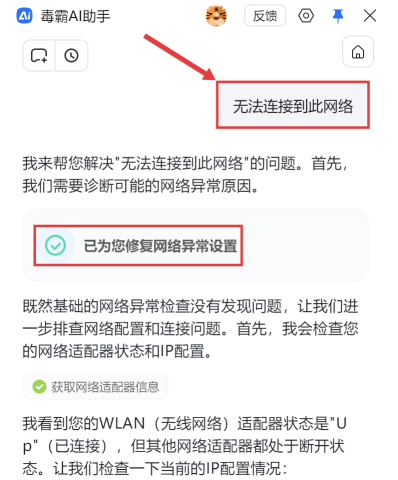
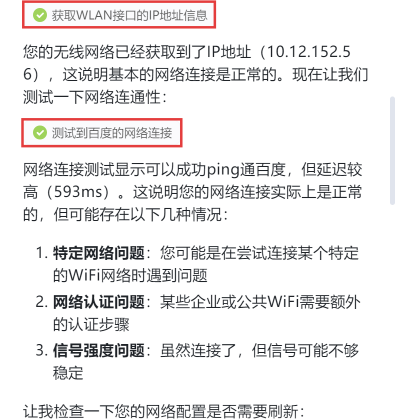
1.自动执行基础连接测试与状态分析:AI助手首先会检查网络适配器状态,确认无线网卡是否已获取IP地址,并立即执行网络连通性测试。当发现能连通外部网站但延迟极高时,它能准确判断出连接质量存在问题,而不仅仅是连通性故障。
2.深度排查网络环境与软件冲突:AI助手会进一步检查当前连接的网络类型,判断其是否需要网页认证或企业级认证,并扫描系统中是否存在可能干扰连接的虚拟网络适配器,精准定位潜在的冲突源。
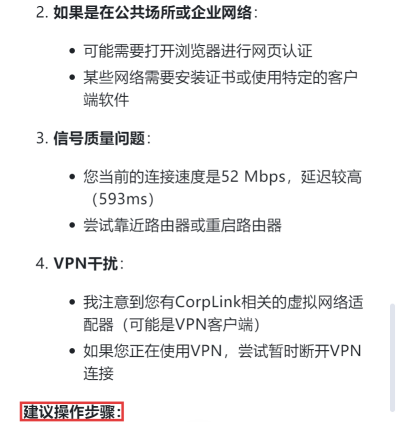
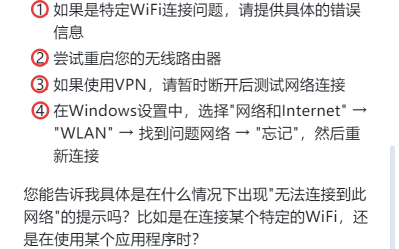
3.提供结构化的故障原因与对应措施列表:综合诊断结果,AI助手会清晰列出可能性与建议。例如:针对特定WiFi,建议“忘记网络后重新连接”;针对信号问题,提示当前连接速度与延迟,建议优化位置或重启路由器;针对VPN干扰,建议暂时断开VPN测试。
第三步:执行或引导修复操作,并提供后续支持
基于诊断,AI助手将提供可直接操作或逐步引导的解决方案:
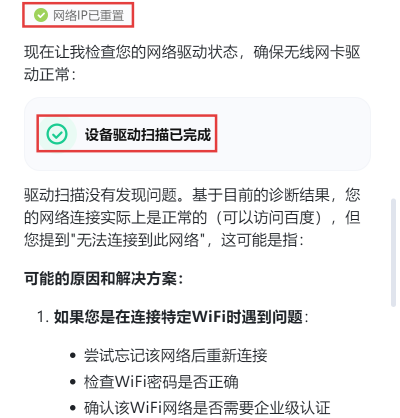
一键修复网络异常与驱动:对于IP配置错误,AI助手可自动执行“网络重置”或“刷新IP”操作以修复异常。同时,它会扫描并确认无线网卡驱动状态是否正常。
提供明确的情景化操作指引:AI助手会引导您完成关键步骤。例如,指导您进入系统设置“忘记”问题网络并重新连接,或提醒您检查浏览器是否弹出认证页面,或建议重启路由器。
提供进阶排查支持:若基础方案无效,AI助手会根据诊断日志,判断是否为深层系统服务或硬件兼容性问题,并可协助转接专业技术支持进行远程深度处理。
重要注意事项
优先排查VPN与第三方安全软件:遇到网络问题时,首先尝试退出VPN及第三方防火墙,这是排除软件冲突最快捷的方法。
区分“已连接”与“可上网”:WiFi显示“已连接”仅表示与路由器接通,不代表能访问互联网。此时应重点检查是否需要网页认证。
重视路由器状态与信号强度:高延迟和低速率通常源于信号不佳。重启路由器或调整设备位置往往能显著改善。
谨慎使用“网络重置”功能:此操作会清除所有已保存的WiFi密码和网络设置,仅在必要时于AI助手指导下使用。
金山毒霸AI助手
专业解决日常使用电脑中的各种问题,让您的日常工作更顺畅


