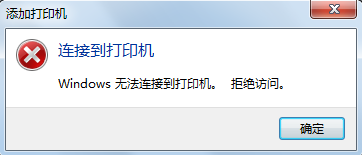
惠普LaserJet 2420d是一款高性能的激光打印机,专为中小型办公室设计,提供快速且高质量的打印解决方案。其打印速度可达每分钟30页,具备600 dpi的分辨率,确保文档清晰锐利。该型号支持自动双面打印,有效节省纸张,降低运营成本。它配备了一个250页的输入纸盒,适合处理大量打印任务。此外,LaserJet 2420d兼容多种操作系统,包括Windows和Mac OS,连接方式包括USB和并行端口,确保与各种办公环境的兼容性。其耐用设计和可靠性能使其成为办公室日常文档处理的理想选择。
打印机无法连接的原因
打印机无法连接的原因可能包括:连接线松动或损坏、驱动程序未正确安装、网络配置问题或打印机本身故障。
快速连接(推荐)
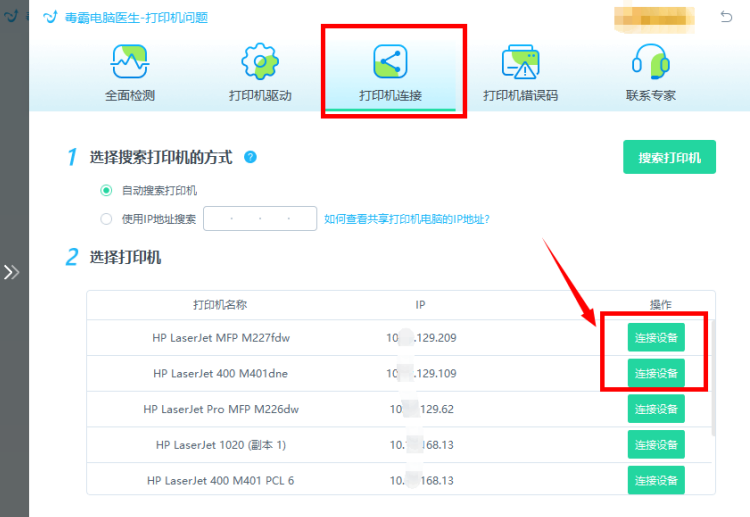
1.点击下载免费安装包;

2.点击“打印机连接”自动搜索打印机,等待搜索完成点击连接设备即可完成连接
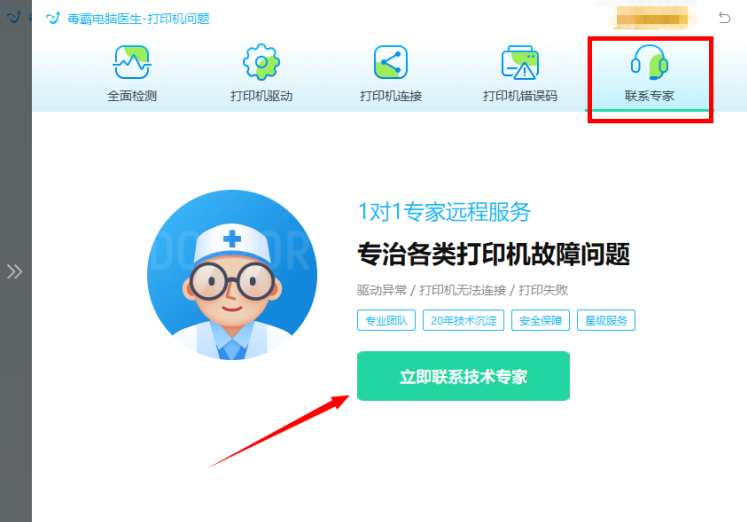
如果修复后还有问题,可以点击“联系专家”,由资深电脑问题专家“一对一”解决各类打印机故障问题。
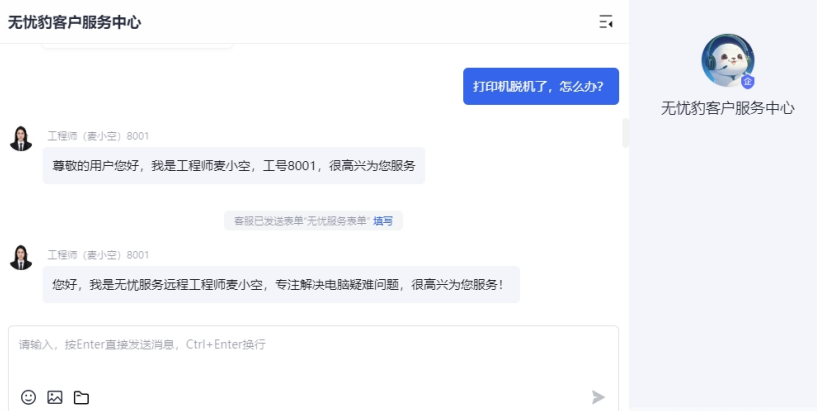
针对解决各种电脑疑难问题,更精确有效的排除故障!
打印机手动连接教程
1. 确保打印机和电脑都已打开,并且打印机已正确连接到电源。
2. 使用USB电缆将惠普LaserJet 2420d打印机连接到电脑的USB端口。确保电缆插入紧密,以避免连接问题。
3. 打开电脑,点击“开始”菜单,然后选择“设置”。
4. 在“设置”界面中,点击“设备”。
5. 在“设备”页面中,点击左侧的“打印机和扫描仪”。
6. 点击页面顶部的“添加打印机或扫描仪”按钮。系统会自动搜索并列出可用的打印机。
7. 当惠普LaserJet 2420d打印机出现在列表中时,点击它,然后点击“添加设备”。
8. 如果系统无法自动识别打印机,请点击“我需要的打印机未列出”选项。
9. 在弹出的窗口中,选择“使用USB连接添加本地打印机或网络打印机”,然后点击“下一步”。
10. 选择正确的打印机端口(通常为USB001或其他USB端口),然后点击“下一步”。
11. 在“安装打印机驱动程序”页面,选择“惠普”作为制造商,然后在右侧选择“HP LaserJet 2420d”作为打印机型号。如果没有列出该型号,请点击“从磁盘安装”,然后插入随打印机附带的驱动程序光盘,或从惠普官方网站下载并加载相应的驱动程序文件。
12. 按照屏幕上的指示完成驱动程序的安装。安装过程中可能需要输入打印机的名称,您可以保留默认名称或自定义名称。
13. 完成安装后,系统会提示您是否设置此打印机为默认打印机。根据需要选择“是”或“否”,然后点击“完成”。
14. 现在,您可以在“打印机和扫描仪”页面中看到已添加的惠普LaserJet 2420d打印机。可以通过打印测试页来确认打印机是否正常工作。
注意事项:
- 确保使用的是兼容的USB电缆,以避免连接问题。
- 在安装驱动程序前,建议先卸载任何旧版或不兼容的打印机驱动程序,以防止冲突。
- 如果在驱动程序安装过程中遇到问题,可以参考惠普官方网站上的常见问题解答或联系惠普客户支持。
通过以上步骤,您应该能够成功手动连接惠普LaserJet 2420d打印机并开始使用。
打印机连接问题总结
在连接打印机时,常见的问题之一是驱动程序不兼容,这可能导致打印机无法正常工作或打印质量下降。确保下载和安装与操作系统匹配的最新驱动程序是解决此问题的关键。另一个问题是网络连接不稳定,这会导致打印任务中断或无法找到打印机。检查并确保打印机和电脑都连接在同一个网络下,并且网络信号强烈,是解决网络连接问题的重要步骤。如果您在解决这些问题时遇到困难,可以使用金山毒霸等专业工具进行系统优化和故障排查,帮助提升设备的连接稳定性和性能。


