(2026最新)HP Deskjet 2540打印机驱动下载与安装教程:新手也能轻松搞定

2026-01-29 21:18:36 驱动管理王 原创
文章摘要 本文详细介绍了HP Deskjet 2540打印机的特点及其驱动安装方法,包括手动安装和使用“毒霸电脑医生”免费修复工具自动安装驱动。特别强调了“毒霸电脑医生”在打印机驱动适配、下载、安装方面的便捷性。

HP Deskjet 2540打印机驱动下载和安装方法

(由金山毒霸-电脑医生,提供技术支持)

一、打印机简介

       惠普Deskjet 3918由惠普(HP)制造,摸着特别有质感,制造工艺精良保证质量和使用寿命,有售后且价格公道,是性价比较高的一款选择。产品类型:普通型,彩色喷墨打印机。打印色彩:彩色。黑白打印速度:14ppm,彩色打印速度:10ppm,最大打印幅面:A4。 惠普(HP)的惠普Deskjet 6122是一款优秀的产品,通用性好,可同时支持多个现场协议和应用的单一平台;简易性较高,易于理解、操作和维护的系统。产品类型:彩色喷墨打印机。黑白打印速度:20ppm,彩色打印速度:13ppm,最大打印幅面:A4。

二、驱动安装方法

1、点击下载免费安装包

2、点击“打印机驱动”、“输入品牌+型号”搜索,根据操作系统版本,下载对应驱动;
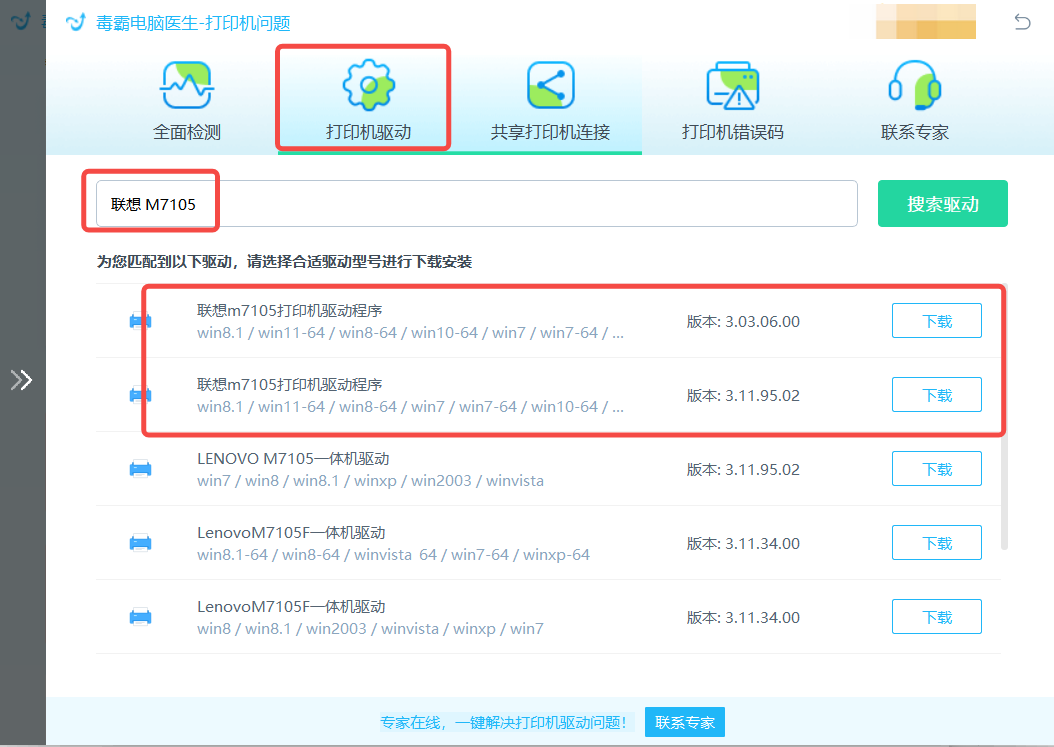
如果修复后还有问题,可以点击“联系专家”,由资深电脑问题专家“一对一”解决各类打印机故障问题。

三、常见问题

1、问题:HP Deskjet 2540打印机无法打印word怎么回事?怎样修复?

解决方法:首先检查打印机是否正确连接并已开机。确保打印机驱动程序已安装并更新至最新版本。其次,确认打印队列中没有卡住的任务。尝试将word文件另存为其他格式(如PDF),并重新尝试打印。如果问题仍然存在,重启计算机和打印机,或者重新安装打印机驱动程序。

2、问题:HP Deskjet 2540打印机总是显示缺纸怎么办?

解决方法:首先检查纸盘中是否确实有纸,并且纸张是否正确放置。如果纸张没有问题,清洁进纸辊以确保没有灰尘或纸屑阻碍进纸。重启打印机并检查是否有任何错误信息。如果问题仍然存在,可能需要检查或更换进纸传感器。

3、问题:HP Deskjet 2540打印任务删不掉怎么回事?怎样修复?

解决方法:重启打印机及计算机可以解决大多数打印任务无法删除的问题。如果问题仍然存在,打开“控制面板”,选择“设备和打印机”,右键点击打印机图标,选择“查看打印内容”,然后在打开的窗口中取消所有任务。如果仍然无效,重启打印服务(在服务列表中找到“Print Spooler”服务,点击“重启”)。

4、问题:HP Deskjet 2540打印机无法打印黑色怎么办

解决方法:首先检查黑色墨盒是否有墨水,并确保墨盒正确安装。如果墨盒有墨水且安装正确,尝试进行打印头清洁。在打印机的控制面板或电脑上的打印机软件中找到“打印头清洁”选项,按照提示进行操作。如果问题未解决,可能需要更换黑色墨盒或维修打印头。

5、问题:HP Deskjet 2540打印机错误0x00000005怎么解决?

解决方法:错误代码0x00000005通常与权限或驱动程序问题有关。首先,确保您以管理员身份运行安装程序。检查打印机驱动程序是否为最新版本,并尝试重新安装驱动程序。通过设备管理器检查打印机的状态,确保没有冲突或未决问题。如果问题仍然存在,检查Windows更新是否有未安装的更新,并安装所有可用更新。

如果您有遇到打印机驱动、连接、共享、报错等问题,推荐下载“金山毒霸-电脑医生”进行智能检测一键修复各种打印机问题,提高大家工作和打印机使用效率。
电脑医生免费一键修复打印机驱动缺失、错误码、脱机、连接等问题。 免费下载
可在电脑上搜索“金山毒霸”,用电脑医生修复
更多动态请关注微信公众号
请使用微信“扫一扫”

