HP DeskJet 4900 series PCL3 (V3)打印机驱动下载和安装方法


 下载
下载
(由金山毒霸-电脑医生,提供技术支持)
一、打印机简介
与手动操作需手动输入“品牌+型号”搜驱动、匹配操作系统版本下载,解决打印问题(如打印不了Word、缺纸提示)要逐一排查连接/文档/驱动/设置不同,毒霸AI助手以对话形式即可解决——用户只需说“安装HP DeskJet 4900 series PCL3 (V3)驱动”或“打印机打印不了Word”,它就自动匹配适配驱动、排查故障原因(如连接、驱动版本、打印设置),无需手动找下载入口或逐一试错,新手也能快速搞定。
兼容Windows 11,Windows 10,Windows 8/8.1,Windows 7以及各主流版本
| 产品名称 | 版本 | 文件大小 | 发布日期 | 操作 |
|---|---|---|---|---|
毒霸AI智能助手推荐 | 2.1.0 | 85.6MB | 2025-10-15 | 下载 |
安装步骤
1
点击下载毒霸AI智能助手
2
双击安装包等待安装完成
3
通过加速球唤醒AI助手
惠普HP DeskJet 4900 series PCL3 (V3)是一款性价比极高的多功能一体机,集打印、扫描、复印于一身。精准校正和易操作设计使其在竞争激烈的市场中脱颖而出,内外兼修,轻奢魅力由内而外,确保用户获得最佳办公体验。
二、驱动安装方法
1、点击下载免费安装包;

2、点击“打印机驱动”、“输入品牌+型号”搜索,根据操作系统版本,下载对应驱动;
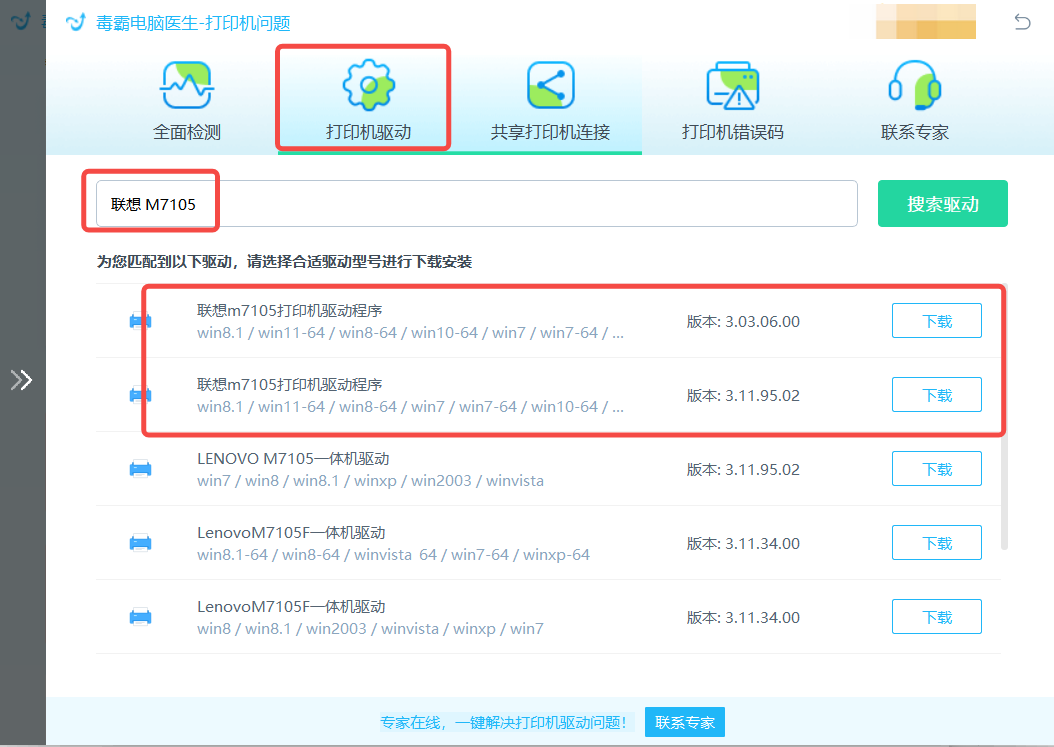
如果修复后还有问题,可以点击“联系专家”,由资深电脑问题专家“一对一”解决各类打印机故障问题。

三、常见问题
1、问题:HP DeskJet 4900 series PCL3 (V3)打印机打印不了word怎么回事?怎样修复?
解决方法:首先检查打印机是否连接正常并开机。然后确认Word文档是否存在问题,可以尝试打印其他文档。确保打印机驱动程序是最新的,并且在Word打印设置中选择了正确的打印机。如果问题依然存在,重新启动计算机和打印机,或者卸载并重新安装打印机驱动程序。
2、问题:HP DeskJet 4900 series PCL3 (V3)打印机无法打印照片是什么原因?怎样修复?
解决方法:首先确认是否使用了正确的纸张和打印设置,确保选择了照片纸模式。检查打印机墨盒是否有足够的墨水,特别是彩色墨盒。更新打印机驱动程序,确保它是最新版本。尝试使用不同的照片文件来排除文件问题。如果问题依旧,重启打印机和计算机,并重新尝试打印。
3、问题:HP DeskJet 4900 series PCL3 (V3)打印机总是显示缺纸怎么办?
解决方法:首先检查纸盒中是否放置了足够的纸张,确保纸张未卷曲或粘连。然后检查纸张传感器是否正常工作,清除纸盒和进纸通道中的灰尘和异物。确保纸盒正确安装,纸张尺寸设置与实际纸张相符。如果问题仍然存在,重新启动打印机并尝试重新放置纸张。
4、问题:HP DeskJet 4900 series PCL3 (V3)打印机故障灯一直闪是什么原因?怎样修复?
解决方法:故障灯闪烁可能表示多种问题。首先检查是否有卡纸,清理打印机内部的任何卡纸。确认墨盒是否正确安装且有足够的墨水。查看打印机显示屏或电脑上的错误信息,并按照提示进行处理。重启打印机,并检查所有电缆连接是否牢固。如果问题依旧,请参考打印机用户手册获取进一步的故障排除步骤。
5、问题:HP DeskJet 4900 series PCL3 (V3)打印机无法打印黑色怎么办?
解决方法:首先检查黑色墨盒是否有足够的墨水,并且安装正确。执行打印机的清洗喷头功能,清理可能堵塞的喷嘴。尝试打印测试页以查看黑色是否能正常打印。如果问题依然存在,尝试更换黑色墨盒,并确保使用的是兼容的耗材。如果以上方法无效,重新安装打印机驱动程序,或联系打印机技术支持寻求帮助。
如果您有遇到打印机驱动、连接、共享、报错等问题,推荐下载“金山毒霸-电脑医生”进行智能检测,一键修复各种打印机问题,提高大家工作和打印机使用效率。


