一、联想M7268W激光多功能一体机打印机介绍
联想M7268W是一款激光多功能一体机打印机,集打印、复印、扫描于一体,支持无线连接,适用于家庭和小型办公室。其高效节能的特点使其成为日常办公的理想选择。
二、联想M7268W激光多功能一体机打印机驱动兼容性
联想M7268W驱动支持Windows 11/10/8/7/XP及macOS 10.12及以上版本,确保在不同操作系统下的兼容性。
与手动安装驱动需区分Windows/macOS系统、处理“驱动签名错误”要手动进系统设置禁用强制签名、脱机时需逐一检查连接/取消“脱机使用”选项不同,毒霸AI助手以对话形式即可解决——用户只需说“安装或修复联想M7268W打印机驱动”,它就自动匹配适配系统的驱动版本,处理签名错误和脱机问题,无需手动操作复杂步骤,新手也能快速搞定。
兼容Windows 11,Windows 10,Windows 8/8.1,Windows 7以及各主流版本
| 产品名称 | 版本 | 文件大小 | 发布日期 | 操作 |
|---|---|---|---|---|
毒霸AI智能助手推荐 | 2.1.0 | 85.6MB | 2025-10-15 | 下载 |
安装步骤
1
点击下载毒霸AI智能助手
2
双击安装包等待安装完成
3
通过加速球唤醒AI助手
三、联想M7268W激光多功能一体机驱动安装步骤
- 点击下载联想M7268W激光多功能一体机驱动
- 双击下载的安装包等待安装完成
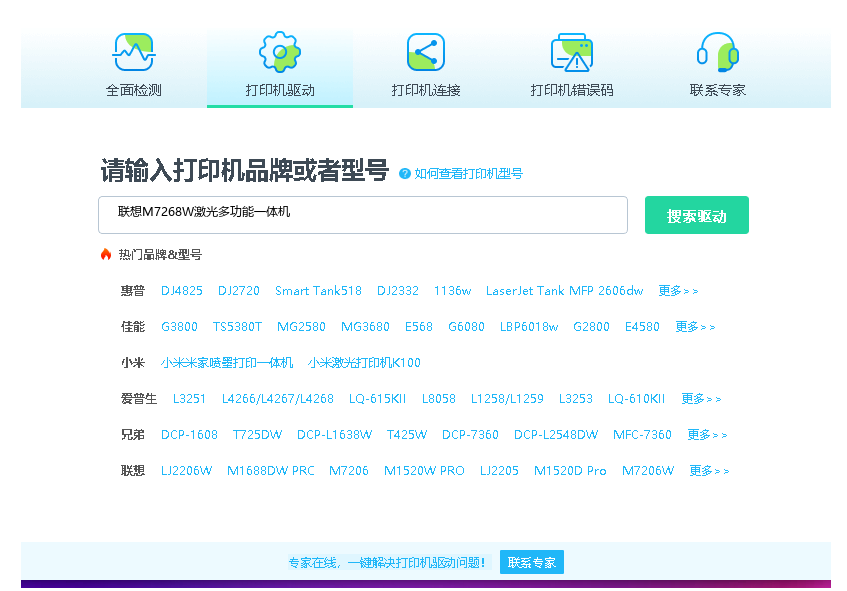
- 点击电脑医生->打印机驱动
- 确保USB线或网络链接正常
- 驱动安装完成之后重启电脑,打开电脑医生->打印机连接


 下载
下载
(由金山毒霸-电脑医生,提供技术支持)

四、联想M7268W激光多功能一体机打印机其他信息
1、如何更新驱动
定期检查联想官网或使用驱动管理工具更新驱动,以确保打印机性能最优。在设备管理器中右键点击打印机,选择‘更新驱动程序’即可自动搜索并安装最新驱动。
2、常见驱动错误及解决方法
若安装过程中出现错误,可尝试重新下载驱动或关闭杀毒软件后再次安装。对于‘驱动签名错误’,需在系统设置中禁用驱动签名强制。
3、遇到脱机问题怎么办?
检查打印机连接状态,确保USB或无线连接正常。在打印机设置中取消‘脱机使用打印机’选项,并重启打印机和电脑。
五、总结
联想M7268W驱动安装简单,兼容性强。如遇问题,可参考本文提供的解决方法或联系联想官方技术支持获取帮助。


