一、HP LaserJet M233sdw打印机介绍
HP LaserJet M233sdw是一款高效的黑白激光打印机,支持无线打印和双面打印,适用于家庭和小型办公室。其紧凑的设计和快速的打印速度(高达30页/分钟)使其成为日常文档处理的理想选择。
二、HP LaserJet M233sdw打印机驱动兼容性
与手动操作需适配多系统(Win11/10/8.1/7 32/64位、macOS 10.15+)、更新驱动靠HP官方支持助手或手动覆盖安装、安装错误(代码0x0000000)需以管理员身份运行、脱机要查连接/重启设备/重设默认打印机不同,毒霸AI助手以对话形式即可解决——用户只需说“安装或修复HP LaserJet M233sdw驱动”,它就自动匹配适配系统的驱动版本,处理各类驱动错误及脱机故障,无需手动试错,家庭和小型办公用户也能快速搞定。
兼容Windows 11,Windows 10,Windows 8/8.1,Windows 7以及各主流版本
| 产品名称 | 版本 | 文件大小 | 发布日期 | 操作 |
|---|---|---|---|---|
毒霸AI智能助手推荐 | 2.1.0 | 85.6MB | 2025-10-15 | 下载 |
安装步骤
1
点击下载毒霸AI智能助手
2
双击安装包等待安装完成
3
通过加速球唤醒AI助手
HP LaserJet M233sdw驱动支持以下操作系统:Windows 11、Windows 10、Windows 8.1、Windows 7(32/64位)、macOS 10.15及以上版本。
三、HP LaserJet M233sdw驱动安装步骤
- 点击下载HP LaserJet M233sdw驱动
- 双击下载的安装包等待安装完成
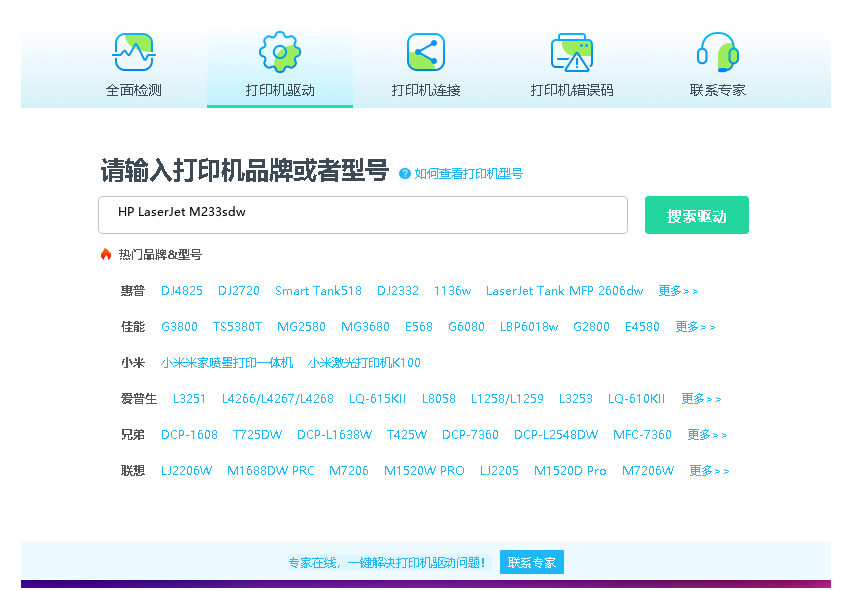
- 点击电脑医生->打印机驱动
- 确保USB线或网络链接正常
- 驱动安装完成之后重启电脑,打开电脑医生->打印机连接


 下载
下载
(由金山毒霸-电脑医生,提供技术支持)

四、HP LaserJet M233sdw打印机其他信息
1、如何更新驱动
定期更新驱动可确保打印机性能最佳。您可以通过HP官方支持助手自动检测并更新驱动,或手动下载最新版本驱动进行覆盖安装。
2、常见驱动错误及解决方法
若安装过程中出现错误,请检查网络连接或重新下载驱动文件。错误代码‘0x0000000’通常需以管理员身份运行安装程序。
3、遇到脱机问题怎么办?
打印机显示脱机时,首先检查USB或网络连接是否正常。重启打印机和电脑,或在控制面板中重新设置打印机为默认设备。
五、总结
HP LaserJet M233sdw驱动安装简单,兼容性强。遇到问题时,参考本文指南或联系HP官方支持可快速解决。


