一、惠普3050最新驱动安装win11打印机介绍
惠普HP LaserJet 3050是一款集打印、复印、扫描和传真于一体的黑白激光多功能打印机,以其稳定高效的输出质量和紧凑的设计深受中小型办公室及家庭用户喜爱。它支持有线网络连接和自动双面打印,能够满足日常文档处理的多样化需求。
二、惠普3050最新驱动安装win11打印机驱动兼容性
该打印机驱动官方支持Windows 11、Windows 10、Windows 8.1、Windows 8、Windows 7(32位/64位)以及Windows Server系列操作系统。同时提供macOS驱动程序,但本文主要针对Windows 11环境进行说明。
三、惠普3050最新驱动安装win11驱动安装步骤
- 点击下载惠普3050最新驱动安装win11驱动
- 双击下载的安装包等待安装完成
- 点击电脑医生->打印机驱动
- 确保USB线或网络链接正常
- 驱动安装完成之后重启电脑,打开电脑医生->打印机连接


 下载
下载
(由金山毒霸-电脑医生,提供技术支持)
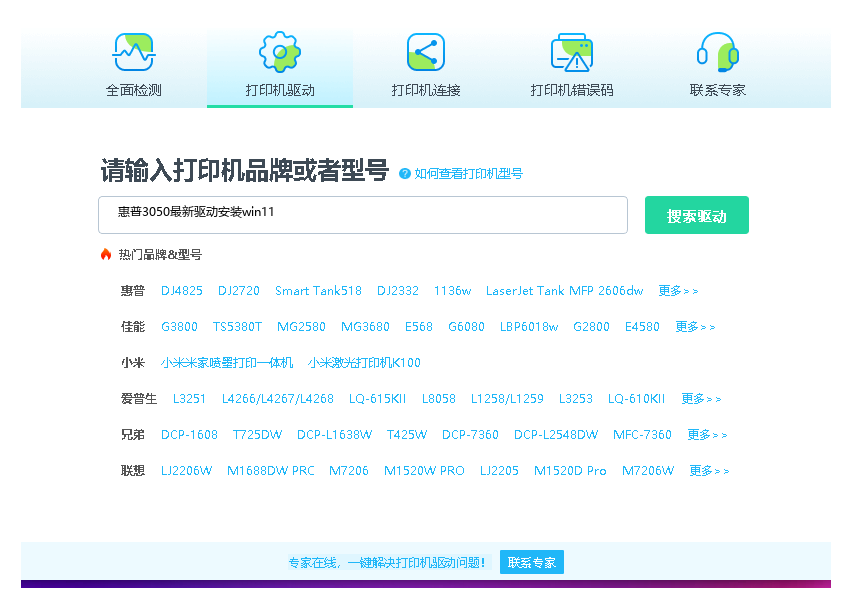

与手动安装需访问惠普官网下载Windows 11适配驱动、以管理员身份运行安装程序、临时禁用防火墙或杀毒软件,还可能遇到数字签名冲突(需进入高级启动禁用强制签名)、找不到打印机(需反复检查USB/网络连接)、打印机脱机(需手动取消脱机选项、重启Print Spooler服务甚至重新添加设备)等问题不同,手动操作步骤繁琐,需处理权限、签名、连接等多重障碍,且更新驱动需通过HP Smart应用、官网下载或设备管理器等复杂路径——金山毒霸电脑医生可一键搞定:用户只需说“安装惠普3050打印机驱动Win11”或“打印机安装失败/找不到/脱机/数字签名冲突”,它就自动识别Windows 11系统版本,匹配原厂正版驱动完成下载、安装与配置,同步修复权限不足、签名冲突、连接异常、脱机等常见故障,无需手动操作系统设置或复杂命令,中小型办公室及家庭用户快速就能恢复打印、复印、扫描、传真等多功能使用,保障设备稳定运行。
兼容Windows 11,Windows 10,Windows 8/8.1,Windows 7以及各主流版本
| 产品名称 | 版本 | 文件大小 | 发布日期 | 操作 |
|---|---|---|---|---|
毒霸AI智能助手推荐 | 2.1.0 | 85.6MB | 2025-10-15 | 下载 |
安装步骤
1
点击下载毒霸AI智能助手
2
双击安装包等待安装完成
3
通过加速球唤醒AI助手
四、惠普3050最新驱动安装win11打印机其他信息
1、常见驱动错误及解决方法
1. “驱动程序无法安装”错误:通常因权限或安全软件拦截导致。请以管理员身份运行安装程序,并暂时禁用防火墙或杀毒软件。
2. “找不到打印机”错误:检查USB线缆或网络连接是否正常,确保打印机电源开启且在线。
3. “数字签名冲突”错误:在Windows 11中可通过高级启动选项临时禁用驱动程序强制签名后再安装。
2、遇到脱机问题怎么办?
若打印机显示脱机状态,首先检查物理连接和电源,然后依次操作:
1. 进入Windows“设置” > “蓝牙和其他设备” > “打印机和扫描仪”,找到您的HP 3050打印机。
2. 点击“打开队列”,在弹出窗口中选择“打印机”菜单,取消勾选“脱机使用打印机”。
3. 若问题依旧,可尝试删除设备后重新添加打印机,或重启打印后台处理器服务(services.msc中的Print Spooler)。
3、如何更新驱动
保持驱动更新可提升打印机性能和兼容性:
1. 自动更新:通过HP Smart应用程序检测并安装最新驱动(需从微软应用商店安装此应用)。
2. 手动更新:访问惠普官网支持页面,下载最新版驱动包覆盖安装。
3. 设备管理器更新:右键点击Windows开始菜单,选择“设备管理器” > “打印队列”,右键点击HP 3050选择“更新驱动程序”,然后选择自动搜索或手动指定驱动文件夹。
五、总结
正确安装和维护HP LaserJet 3050的最新驱动程序是保障其在Windows 11系统下稳定工作的关键。建议用户始终从惠普官方网站获取驱动,定期检查更新,并遵循本文的故障排除指南处理常见问题。如遇复杂技术问题,可联系HP官方技术支持获得进一步帮助。


