一、Samsung Universal Print Driver打印机介绍
Samsung Universal Print Driver是一款通用打印驱动程序,支持多款三星打印机型号。其核心特点是单一驱动即可管理多种三星打印设备,简化了企业IT部署和维护流程,适用于办公环境中的批量打印机管理。
二、Samsung Universal Print Driver打印机驱动兼容性
该驱动广泛支持Windows 11, Windows 10, Windows 8.1, Windows 8, Windows 7以及Windows XP系统。同时,也提供适用于macOS各主流版本的驱动,确保了跨平台的打印兼容性。
三、Samsung Universal Print Driver驱动安装步骤
- 点击下载Samsung Universal Print Driver驱动
- 双击下载的安装包等待安装完成
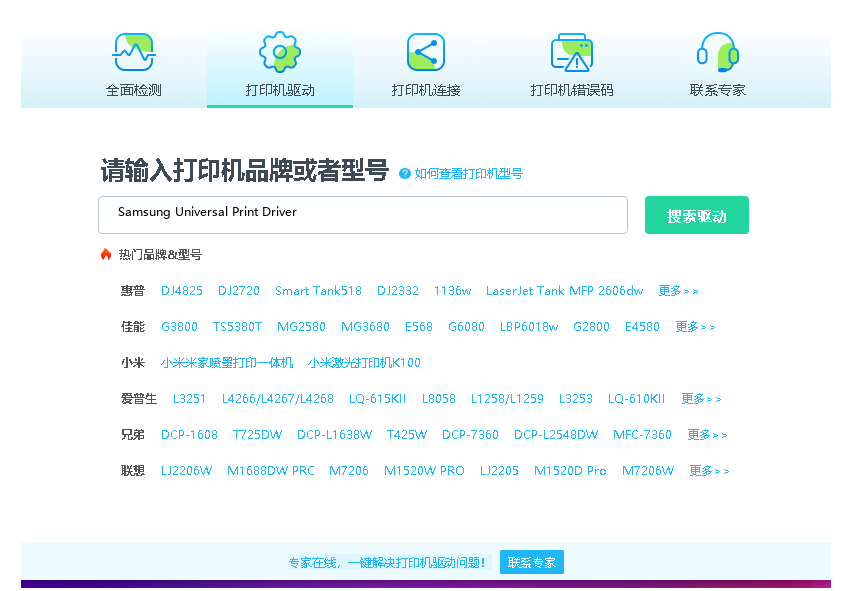
- 点击电脑医生->打印机驱动
- 确保USB线或网络链接正常
- 驱动安装完成之后重启电脑,打开电脑医生->打印机连接


 下载
下载
(由金山毒霸-电脑医生,提供技术支持)

四、Samsung Universal Print Driver打印机其他信息
1、如何更新驱动
为确保打印机最佳性能和兼容性,建议定期更新驱动。您可以通过三星官方网站的支持版块手动检查并下载最新驱动。部分现代操作系统(如Windows 10和11)也支持通过‘设备管理器’右键点击打印机设备,选择‘更新驱动程序’来自动搜索和安装更新。
2、常见驱动错误及解决方法
1. ‘驱动程序不可用’错误:通常因驱动文件损坏或版本不匹配导致。解决方法是卸载当前驱动,从官网重新下载安装。2. 打印队列卡住:暂停或取消所有打印任务,重启打印假脱机服务(Spooler)。3. 通信错误:检查USB连接线或网络连接是否稳定,确保打印机IP地址设置正确。
3、共享打印机无法连接怎么办?
当无法连接共享的三星打印机时,请依次检查:确保主机电脑已开启并连接网络;在客户机上启用‘文件和打印机共享’功能;检查防火墙设置是否阻止了打印共享;确认主机和客户机在同一局域网工作组中;尝试在客户机上通过IP地址直接添加网络打印机。
五、总结
三星Universal Print Driver通过其通用性和广泛的系统兼容性,为管理多台三星打印机提供了高效便捷的解决方案。建议用户始终从官方渠道获取最新驱动以确保安全与稳定,并定期维护以保障打印系统顺畅运行。


