一、MICROLINE 5200+新版官方安全下载打印机介绍
MICROLINE 5200+是一款面向商业票据、多联单据和标签打印的高性能24针点阵打印机。其核心优势在于高达520字符/秒的超高速打印和出色的1+6P复写能力,确保最后一联依然清晰可辨。采用坚固的金属框架和长寿命打印头设计,专为银行、物流、仓储等需要高强度、高可靠性连续打印的场景打造。与同类产品相比,其独特的自动纸张厚度调节功能和更宽的纸张兼容性,使其在处理不同厚度和规格的票据时表现更为稳定高效,是追求效率与耐用性的企业用户的理想选择。
二、MICROLINE 5200+新版官方安全下载打印机驱动核心价值:为什么选择官方驱动
MICROLINE 5200+新版官方驱动不仅是硬件与操作系统沟通的桥梁,更是性能与安全的保障。其核心价值在于:1) 精准的打印头控制和走纸校准,确保最佳打印质量与寿命;2) 内置完整的字体库和条码优化算法;3) 提供高级设置如打印浓度、速度微调;4) 与Windows系统打印服务深度集成,避免冲突。使用非官方驱动可能导致打印错位、乱码、复写不清,甚至因电压控制不当损坏打印头,且无法获得官方技术支持与保修服务。新版驱动通常修复了旧版BUG,提升了对最新操作系统的兼容性,并可能增加新的纸张规格支持。坚持使用官方驱动是享受完整保修政策的前提。
⚠️ 非官方驱动风险警示:
可能导致 打印机脱机、喷头堵塞
部分机型 丧失保修资格
三、传统方式 VS AI智能助手:驱动安装效率对比
面对打印机驱动问题,您有两种选择。传统手动方式需要多个步骤且耗时较长,而AI智能助手能够一键解决所有问题:
传统方式:繁琐耗时
手动操作全流程,平均需要30分钟
搜索驱动信息
判断问题来源
寻找可靠来源
手动下载安装
反复验证测试
传统方式:30分钟 | AI助手:30秒
AI助手:智能快捷
一句话描述问题,AI自动诊断修复
描述问题,自动识别问题来源
安全修复,官方安全来源保障
快速解决,平均30秒完成修复
💡 专业建议:如果您希望快速解决驱动问题,强烈推荐使用AI智能助手。它不仅能自动识别您的打印机型号,还能智能匹配最合适的驱动版本,无需任何专业知识即可完成安装。
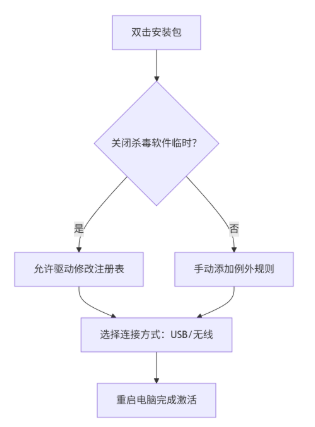
四、MICROLINE 5200+新版官方安全下载驱动手动安装详细步骤
如果您选择手动安装驱动,请按照以下详细步骤操作:
五、MICROLINE 5200+新版官方安全下载打印机常见问题解答(FAQ)
在使用MICROLINE 5200+新版官方安全下载打印机过程中,用户经常会遇到以下问题。我们整理了详细的解决方案供您参考:
❓ 问题1:打印机无法识别或连接失败的完整排查步骤
当电脑无法识别MICROLINE 5200+时,请按以下步骤排查:1) 检查物理连接:确保USB线或并口线两端插紧,尝试更换线缆或电脑USB端口。2) 查看设备管理器:在Windows设备管理器中检查“端口(COM和LPT)”或“其他设备”是否有带感叹号的未知设备,尝试右键更新驱动。3) 打印机自检:断开与电脑的连接,仅接通电源,进行打印机自检(通常按某个按键组合),确认打印机本体正常。4) 系统服务:确保“Print Spooler”服务已启动并设置为自动。5) 驱动冲突:卸载旧版或第三方驱动,重新安装官网最新驱动。案例:用户使用非原装USB线导致供电不足,更换原装线后问题解决。
❓ 问题2:驱动安装后打印质量下降的深层原因和解决方案
安装驱动后出现打印模糊、缺针或颜色过浅,可能原因及解决:1) 驱动设置不匹配:检查驱动属性中的“纸张类型”是否与实际纸张一致(如普通纸、厚纸),调整“打印质量”为“信件质量”或更高。2) 打印头校准:在驱动设置工具中执行“打印头校准”,确保针头对齐。3) 复写设置错误:打印多联单据时,需在驱动中启用“复写模式”并设置正确的联数,以增强击打力度。4) 色带问题:检查色带是否耗尽、安装是否正确或型号是否匹配MICROLINE 5200+。5) 硬件磨损:如果以上设置无误,可能是打印头针磨损或色带挡片老化,需联系售后检修。案例:用户打印三联单时最后一联不清,在驱动中启用“1+6P复写”模式并调高击打力度后得到改善。
❓ 问题3:无线网络打印的设置和故障排查详解
若MICROLINE 5200+支持无线模块,设置步骤如下:1) 硬件连接:将打印机接入无线网络,通常通过面板菜单配置Wi-Fi SSID和密码,或使用WPS按键。2) 驱动安装:在电脑上安装驱动时,选择“网络连接”方式,搜索并添加网络中的打印机。3) 防火墙设置:确保电脑防火墙未阻止打印机通信端口。故障排查:A) 找不到打印机:确认打印机与电脑在同一局域网段,重启打印机和路由器。B) 打印中断:检查无线信号强度,避免距离过远或有障碍物干扰,可尝试将路由器频道设置为1、6或11以减少干扰。C) IP地址冲突:为打印机设置静态IP地址。案例:办公室环境无线干扰多,将路由器信道从“自动”固定为信道6后,打印稳定性显著提升。
❓ 问题4:打印队列卡死或无法清除的解决步骤
打印任务卡在队列中无法删除时,按序操作:1) 常规清除:打开“控制面板->设备和打印机”,右键点击MICROLINE 5200+,选择“查看正在打印的内容”,尝试取消所有文档。若无效,进行下一步。2) 重启打印服务:按Win+R,输入“services.msc”,找到“Print Spooler”服务,右键选择“停止”。然后打开文件资源管理器,导航至“C:\Windows\System32\spool\PRINTERS”文件夹,删除该文件夹内的所有文件。最后返回服务窗口,重新启动“Print Spooler”服务。3) 检查端口状态:在打印机属性端口中,确认配置正确,无异常。4) 系统修复:若问题频繁,可运行“sfc /scannow”命令扫描修复系统文件。此方法能解决绝大多数因后台假脱机文件损坏导致的队列卡死问题。
🔧 更多常见问题
- 驱动安装后打印机无反应?
检查USB连接是否稳定,尝试更换USB接口或重启打印机。 - 打印出现乱码或错位?
卸载当前驱动,重新下载官方最新版本驱动进行安装。 - 多台电脑共享打印机如何设置?
在主机上设置打印机共享,其他电脑通过网络添加打印机即可。 - 驱动与操作系统不兼容?
访问打印机官网,下载专门适配您当前系统版本的驱动程序。
- 点击下载MICROLINE 5200+新版官方安全下载驱动
- 双击下载的安装包等待安装完成
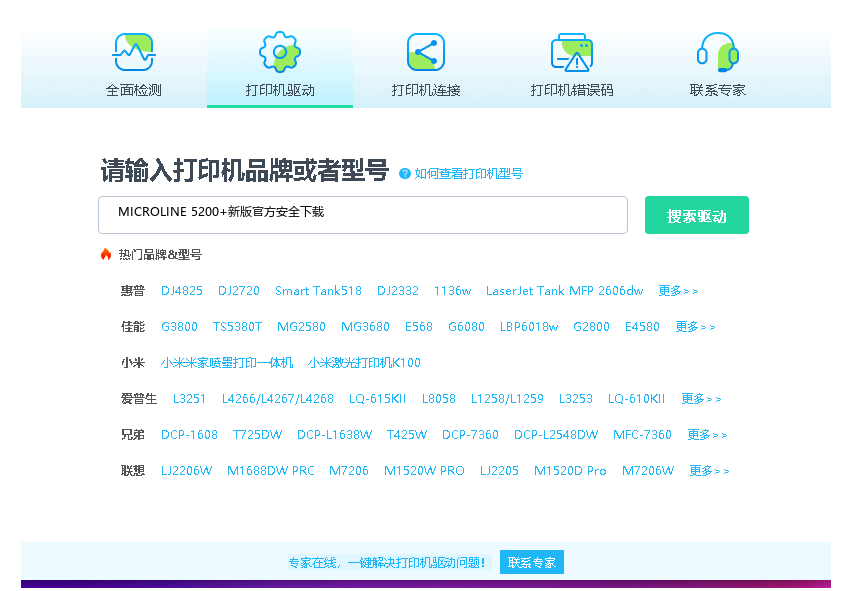
- 点击电脑医生->打印机驱动
- 确保USB线或网络链接正常
- 驱动安装完成之后重启电脑,打开电脑医生->打印机连接


 下载
下载
(由金山毒霸-电脑医生,提供技术支持)

六、总结与建议
为确保MICROLINE 5200+长期稳定运行,安装驱动前请务必从官网下载对应系统版本。日常使用中,定期清洁打印机纸屑和灰尘,使用原装或认证色带以保护打印头。进行大批量打印前,建议先打印测试页校准。遇到复杂故障时,优先参考官方手册或联系技术支持,切勿自行拆卸核心部件。


