一、Xerox Phaser 6360DX打印机介绍
Xerox Phaser 6360DX是一款高速彩色激光打印机,以其出色的打印质量和可靠性著称。它支持自动双面打印,月打印负荷高达15万页,非常适合中小型办公室或工作组使用,能高效处理日常文档、报告和彩色宣传材料。
二、Xerox Phaser 6360DX打印机驱动兼容性
Xerox Phaser 6360DX驱动程序支持广泛的操作系统:
- **Windows**: Windows 11, Windows 10 (32/64位), Windows 8.1 (32/64位), Windows 7 (32/64位), Windows XP (32位)。
- **macOS**: 支持多个版本,建议访问施乐官网根据具体macOS版本(如macOS 10.15 Catalina, macOS 11 Big Sur等)下载对应驱动。
- **Linux**: 通常可通过通用打印驱动(如CUPS)进行配置。
三、Xerox Phaser 6360DX驱动安装步骤
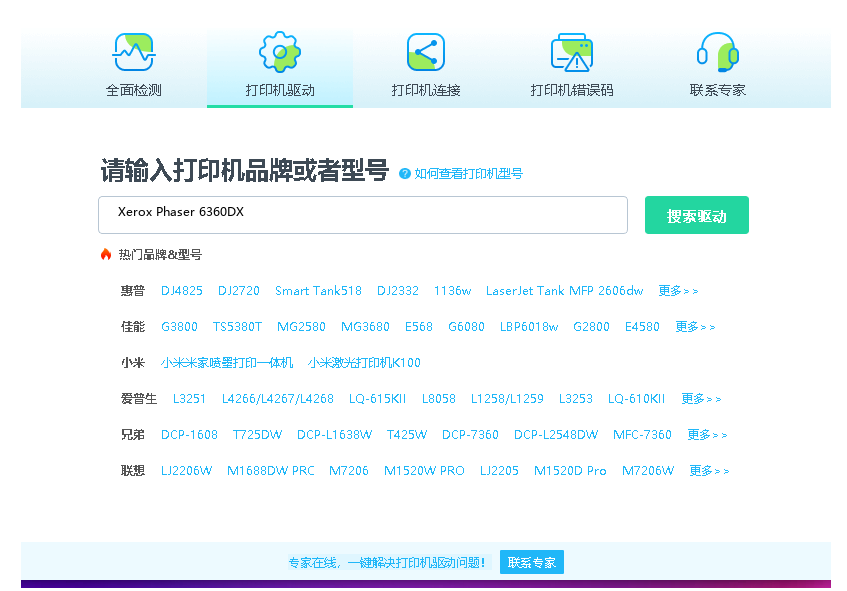
- 点击下载Xerox Phaser 6360DX驱动
- 双击下载的安装包等待安装完成
- 点击电脑医生->打印机驱动
- 确保USB线或网络链接正常
- 驱动安装完成之后重启电脑,打开电脑医生->打印机连接


 下载
下载
(由金山毒霸-电脑医生,提供技术支持)

四、Xerox Phaser 6360DX打印机其他信息
1、如何更新驱动
为确保打印机最佳性能和兼容性,建议定期更新驱动:
1. **自动更新**:部分操作系统(如Windows 10/11)可通过“设备管理器”找到打印机,右键选择“更新驱动程序软件”进行自动搜索。
2. **手动更新(推荐)**:访问施乐官网支持页面,下载适用于您当前操作系统的最新版驱动,然后运行安装程序覆盖旧版本。在安装前,建议先卸载旧驱动。
3. **更新时机**:当升级电脑操作系统、遇到打印问题或官网发布重要更新时,应及时更新驱动。
2、常见驱动错误及解决方法
**错误1: “驱动程序无法使用”**
- **解决方法**:通常是由于驱动文件损坏或与系统不兼容。请彻底卸载当前驱动(通过控制面板的“程序和功能”),重启电脑后,重新从官网下载安装。
**错误2: 打印任务卡住或报错**
- **解决方法**:首先取消所有打印任务,重启打印机和电脑。检查驱动打印首选项设置是否正确。如果问题依旧,尝试在“设备和打印机”中删除该打印机设备,然后重新添加。
**错误3: 打印乱码或格式错误**
- **解决方法**:这可能是驱动与应用程序不匹配所致。确保在打印时选择了正确的打印机型号(如Xerox Phaser 6360DX PCL6或PS驱动)。尝试在驱动属性中将“后台打印”设置为“直接打印到打印机”。
3、遇到脱机问题怎么办?
打印机显示“脱机”将无法工作,可按以下步骤排查:
1. **检查物理连接**:确保USB线缆或网络线缆连接牢固,网络打印机需确认IP地址可达。
2. **检查打印机状态**:确认打印机电源已打开,无卡纸或错误提示(如缺粉)。
3. **清除脱机状态(Windows)**:打开“控制面板”->“设备和打印机”,右键点击Xerox Phaser 6360DX图标,如果“使用联机打印机”被勾选,请取消勾选以解除脱机状态。
4. **重启打印服务**:按`Win+R`,输入`services.msc`,找到“Print Spooler”服务,右键选择“重新启动”。
5. **检查默认打印机设置**:有时误设为其他默认打印机也可能导致此现象,请确认6360DX被设置为默认打印机。
五、总结
正确安装和更新Xerox Phaser 6360DX的官方驱动是保证其稳定高效工作的基础。建议用户始终从施乐官网获取最新驱动以确保最佳兼容性。遇到问题时,可按照本文提供的步骤进行排查,如自行解决困难,可联系施乐官方技术支持获取进一步帮助。


