一、Xerox Phaser 6250N打印机介绍
Xerox Phaser 6250N是一款高效耐用的黑白激光打印机,以其快速的打印速度(高达40页/分钟)和稳定的输出质量著称。它标配网络打印功能,适合中小型办公室或工作组环境,能够满足日常文档、报告等高强度打印需求。
二、Xerox Phaser 6250N打印机驱动兼容性
Xerox Phaser 6250N的官方驱动程序支持广泛的操作系统。对于Windows系统,全面兼容Windows 11、Windows 10、Windows 8.1、Windows 8、Windows 7以及Windows XP(32/64位)。对于macOS用户,驱动程序支持macOS 10.12 Sierra及之后的多个版本(具体需查看施乐官网对应驱动文件说明)。建议始终从施乐官网下载与您操作系统位数(32位或64位)匹配的最新版驱动,以确保最佳兼容性和稳定性。
三、Xerox Phaser 6250N驱动安装步骤
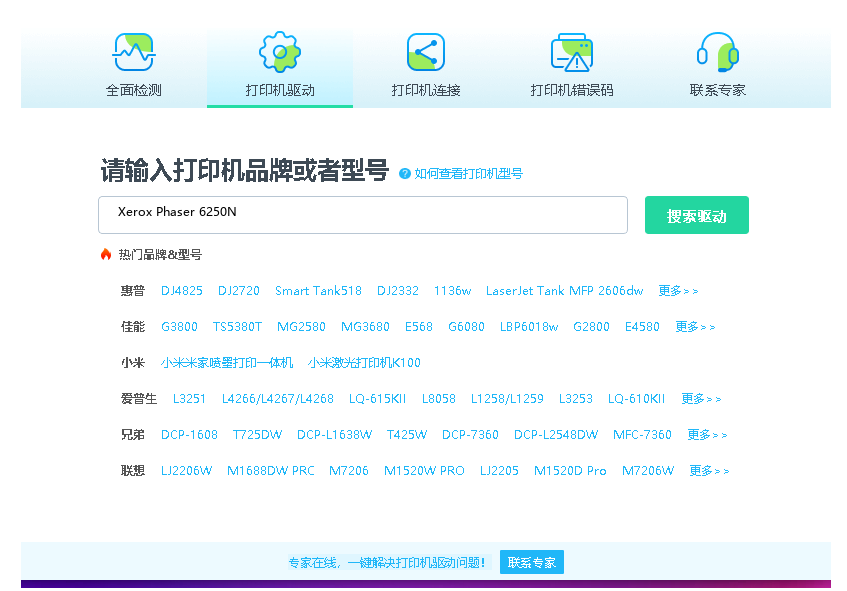
- 点击下载Xerox Phaser 6250N驱动
- 双击下载的安装包等待安装完成
- 点击电脑医生->打印机驱动
- 确保USB线或网络链接正常
- 驱动安装完成之后重启电脑,打开电脑医生->打印机连接


 下载
下载
(由金山毒霸-电脑医生,提供技术支持)

四、Xerox Phaser 6250N打印机其他信息
1、如何更新驱动
定期更新驱动可以修复已知问题、提升性能或增加对新系统的兼容性。更新方法有两种:一是访问施乐官网支持页面,重新下载安装最新版本的驱动程序覆盖旧版本;二是在Windows设备管理器中,右键点击打印机设备,选择‘更新驱动程序’,然后选择‘自动搜索更新的驱动程序软件’。推荐使用第一种方法,以确保驱动来源官方且完整。
2、常见驱动错误及解决方法
1. ‘驱动程序无法使用’错误:通常是由于驱动文件损坏或与系统不兼容。解决方法是彻底卸载旧驱动(通过控制面板-程序和功能),重启电脑后重新安装官网下载的驱动。
2. 打印队列卡住/显示‘错误-正在打印’:暂停所有打印任务,重启打印机和电脑,清除打印队列中的滞留任务后重试。
3. 系统提示‘找不到驱动程序’:在安装过程中,如果系统无法自动识别,请尝试手动指定驱动安装路径,指向你下载的驱动解压后的文件夹。
3、遇到脱机问题怎么办?
当打印机状态显示‘脱机’时,首先检查物理连接:确保USB线缆插紧、网络连接正常(网线或Wi-Fi),并且打印机电源已打开。其次,在电脑的‘设备和打印机’设置中,右键点击Phaser 6250N图标,取消勾选‘脱机使用打印机’。如果问题依旧,可以尝试重启打印后台处理服务(Print Spooler),或暂时禁用电脑的防火墙和杀毒软件以排除软件冲突,然后重新添加打印机。
五、总结
正确安装和更新Xerox Phaser 6250N官方驱动是保障其稳定高效运行的关键。遇到问题时,优先从施乐官网获取支持,并参考本文的步骤与解决方案。定期维护驱动和打印机状态,能有效提升办公效率,延长设备使用寿命。


