一、HPLaserJet Enterprise 700 M712系列打印驱动程序打印机介绍
HP LaserJet Enterprise 700 M712系列是惠普面向企业级用户推出的高性能黑白激光打印机系列。该系列机型以其卓越的打印速度(高达55页/分钟)、强大的月打印负荷、出色的打印质量以及坚固耐用的设计而著称。它支持网络打印、双面打印等高级功能,并配备了高效的安全管理选项,非常适合中大型办公环境、工作组或打印任务繁重的部门使用,能够有效提升团队工作效率。
二、HPLaserJet Enterprise 700 M712系列打印驱动程序打印机驱动兼容性
HP LaserJet Enterprise 700 M712系列打印机驱动支持广泛的操作系统。对于Windows用户,官方提供了对Windows 11、Windows 10(32位/64位)、Windows 8.1(32位/64位)、Windows 8(32位/64位)、Windows 7(32位/64位)以及Windows Server 2019/2016/2012 R2等服务器系统的完整支持。对于macOS用户,支持macOS 12 Monterey、macOS 11 Big Sur及更早版本(具体支持范围需参考HP官网最新列表)。此外,也支持多种Linux发行版。建议用户始终从HP官方网站下载与您操作系统版本完全匹配的最新驱动程序。
三、HPLaserJet Enterprise 700 M712系列打印驱动程序驱动安装步骤
- 点击下载HPLaserJet Enterprise 700 M712系列打印驱动程序驱动
- 双击下载的安装包等待安装完成
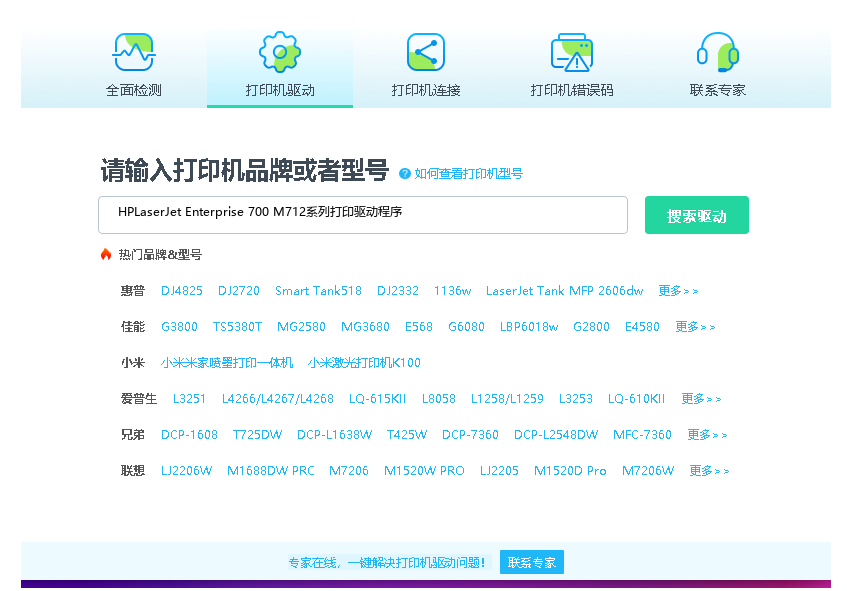
- 点击电脑医生->打印机驱动
- 确保USB线或网络链接正常
- 驱动安装完成之后重启电脑,打开电脑医生->打印机连接


 下载
下载
(由金山毒霸-电脑医生,提供技术支持)

四、HPLaserJet Enterprise 700 M712系列打印驱动程序打印机其他信息
1、如何更新驱动
保持驱动程序为最新版本可以修复已知问题、提升性能并增加新功能。更新驱动有两种主要方法:1. 手动更新:定期访问HP官网支持页面,根据您的打印机型号和操作系统下载并安装最新发布的驱动程序。2. 使用HP软件自动更新:在安装完整功能驱动时,通常会包含“HP软件更新”程序。您可以运行此程序,它会自动检测您的HP产品并提供可用的驱动或固件更新。建议至少每半年检查一次驱动更新。
2、常见驱动错误及解决方法
1. “驱动程序不可用”或“找不到驱动程序”:通常是由于驱动未正确安装或系统不兼容。解决方法:从HP官网重新下载正确版本的驱动,并确保以管理员身份安装。2. 打印任务卡住或队列堵塞:右键点击任务栏打印机图标,选择“查看打印队列”,取消所有停滞的文档,并重启打印后台处理器服务(Print Spooler)。3. 打印乱码或格式错误:通常是驱动损坏或与应用程序冲突。解决方法:卸载当前驱动,重启电脑后重新安装官方最新驱动。4. 通信错误:检查USB线缆、网络连接是否正常,确保打印机IP地址与驱动设置中的地址一致。
3、驱动安装失败怎么办
如果驱动安装失败,请按以下步骤排查:1. 关闭杀毒软件和防火墙:临时禁用它们,以防其拦截驱动安装进程。2. 清理旧驱动:通过“控制面板”->“程序和功能”彻底卸载旧的HP打印机驱动和软件,重启电脑后再尝试安装。3. 使用HP打印和扫描医生:从HP官网下载此免费诊断工具,它可以自动检测并修复许多常见的打印机和驱动问题。4. 尝试不同的安装模式:如果完整安装包失败,可尝试仅安装“基本驱动程序”。5. 检查系统更新:确保您的Windows系统已安装所有重要更新,特别是.NET Framework相关更新。6. 更换连接方式:如果使用USB安装失败,可尝试先通过网络连接打印机,再安装网络驱动。
五、总结
HP LaserJet Enterprise 700 M712系列是一款可靠高效的企业级打印设备,正确安装和更新其官方驱动程序是保障其稳定运行的关键。我们强烈建议用户从惠普官方网站获取驱动,以确保兼容性和安全性。遇到问题时,可参考本文的故障排除步骤,或利用HP官方的支持工具。定期维护驱动和打印机状态,将能最大程度地发挥其性能,满足高负荷的办公打印需求。


