客服热线
186-8811-5347、186-7086-0265
官方邮箱
contactus@mingting.cn

添加微信
立即线上沟通

客服微信
详情请咨询客服
客服热线
186-8811-5347、186-7086-0265
官方邮箱
contactus@mingting.cn
2022-04-29 来源:金山毒霸软件管理作者:软件下载安装

你是否想了解wps文字如何安装开发工具?下面就是小编给大家带来的wps文字安装开发工具教程,赶紧来看一下吧。
wps文字安装开发工具的步骤
打开WPS文字,新建一个文档,点击视图——开发工具

wps文字安装开发工具的步骤图1
这时候出现的开发工具控件上的按钮是灰色的。接下来下载安装VBA For WPS Office
![WPS自动化的实现:[1]开发工具的安装](https://dh1.cmcmcdn.com/e/e/a/4/eea453ac0dfbe5bfaff0cd301f4daa28.jpg)
wps文字安装开发工具的步骤图2
根据步骤安装好VBA后,重启WPS,这个时候打开开发工具,上面的按钮呈现出可选状态
![WPS自动化的实现:[1]开发工具的安装](https://dh1.cmcmcdn.com/c/a/d/4/cad466d4d362c8a09b4d44498cced932.jpg)
wps文字安装开发工具的步骤图3
点击复选框(checkbox),在文档客户区点击一下,就会添加一个复选框
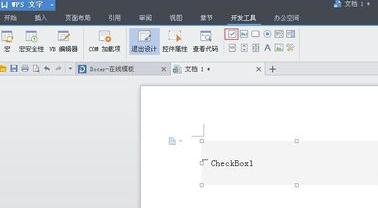
wps文字安装开发工具的步骤图4
在添加的复选框上点击右键——属性,可以改变复选框的属性,比如Caption可以修改标题,Font可以改变字体等。双击复选框,可以编辑代码。在代码区添加代码就可以实现自动化了。这里用的是VBA语言,如果你熟悉VB编程,一定不会感到陌生
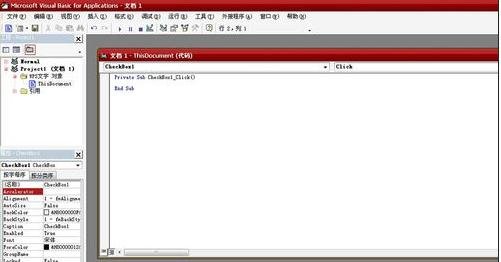
wps文字安装开发工具的步骤图5
以上就是wps文字安装开发工具教程,希望可以帮助到大家。
最后,小编给您推荐,想要了解更多文档使用技巧和数据恢复的问题,请持续关注金山毒霸官网文件/文档服务专区!
上一篇:wps安装位置