
1. SpaceSniffer 在哪下载?
SpaceSniffer 的官网下载地址为 金山毒霸软件中心。下载后你将获得一个名为 SpaceSniffer.exe 的单文件,大小约 1.5MB,无需安装包、无需解压,直接双击即可运行。
下载方法:打开上述页面,点击页面上的"下载"按钮即可获取最新版本。注意:SpaceSniffer 没有安卓版或手机版,仅支持 Windows 系统。如果你在应用商店看到同名App,那是仿冒软件。
2. 以管理员身份运行
下载完成后,在文件资源管理器中找到 SpaceSniffer.exe,右键点击它,选择 "以管理员身份运行"。
这一步至关重要:如果不用管理员权限启动,SpaceSniffer 将无法访问系统目录和某些受保护的文件,导致 C 盘等系统盘的扫描结果不完整、不准确。
第一次运行时,Windows 会弹出用户账户控制(UAC)对话框,点击"是"确认即可。之后每次启动,建议都用管理员身份运行以获得完整扫描权限。
3. 选择要扫描的磁盘
启动 SpaceSniffer 后,你会看到一个简洁的选择界面。在下拉菜单中选择需要分析的磁盘分区——最常见的是 C 盘。你也可以选择 "所有本地驱动器" 进行全局扫描。
点击右侧的 "Start" 按钮,程序就会开始扫描。扫描时间通常在数十秒到几分钟之间,具体取决于磁盘大小和文件数量——SSD 固态硬盘比传统机械硬盘快得多。
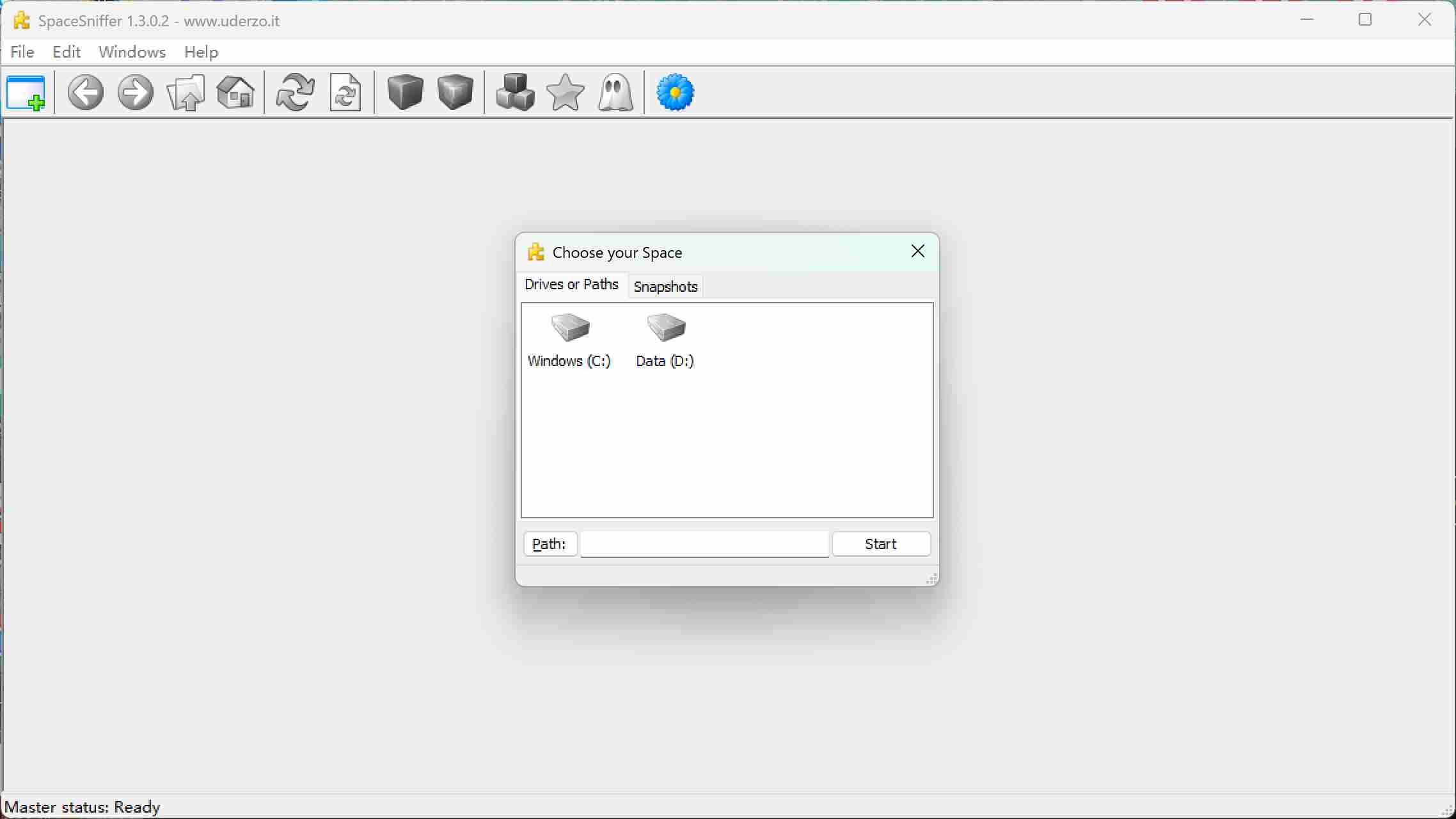
▲ 启动窗口中选择需要扫描的磁盘,然后点击 Start 开始
4. 理解扫描过程
SpaceSniffer 开始工作后,屏幕上会逐渐出现渐变颜色的方块,这就是它正在逐扇区扫描磁盘空间的实时可视化效果。每个方块的大小和你实际文件的大小成正比。
你不需要等到扫描全部完成——一旦有方块稳定显示,你就可以点击它进入文件夹层级深入查看。这让 SpaceSniffer 比大多数同类工具更灵活。
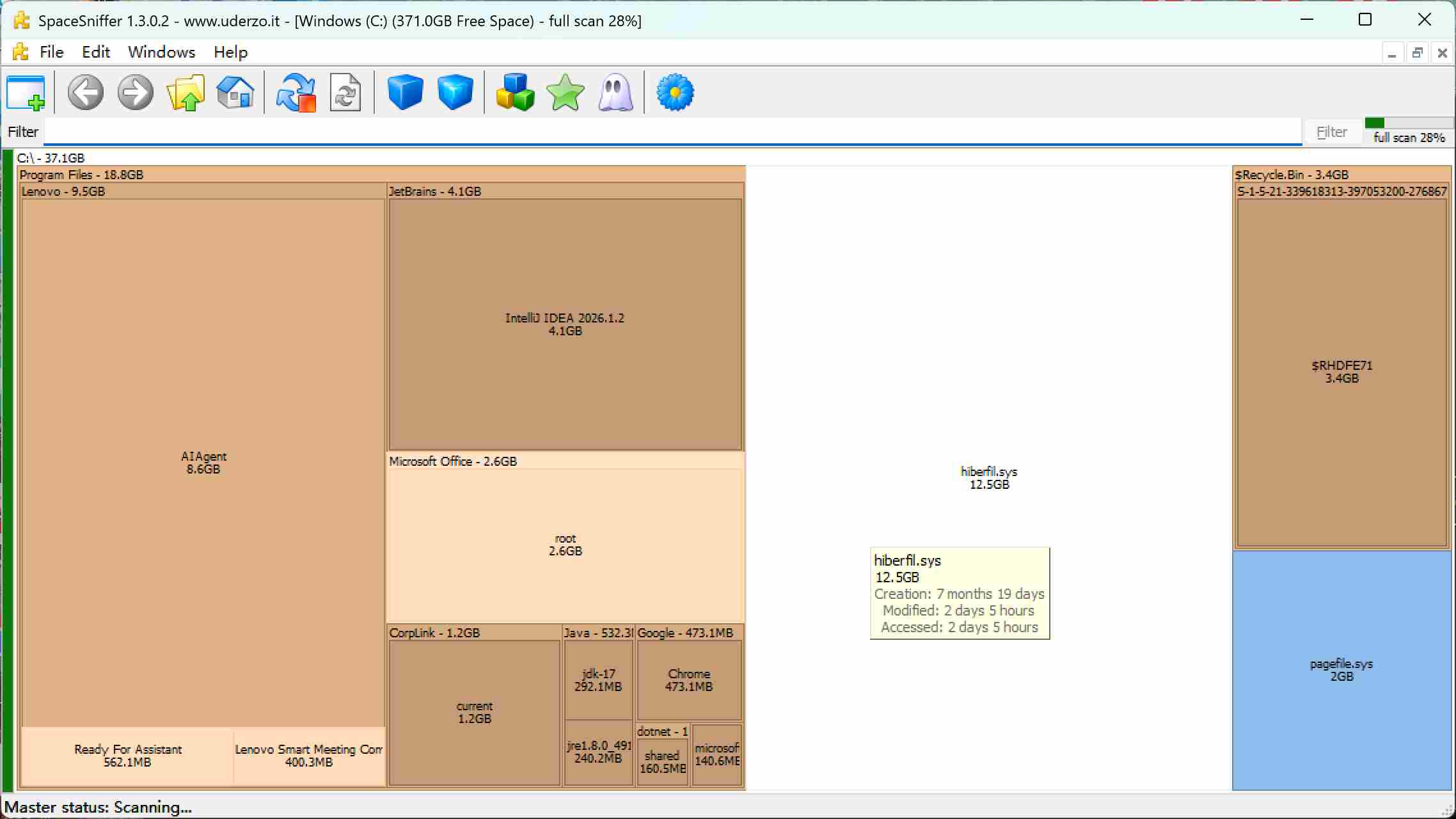
▲ 扫描进行中:每一个矩形方块代表磁盘上的文件和文件夹分布
5. 读懂 TreeMap 方块图
SpaceSniffer 的核心就是 TreeMap(树图)。每个矩形方块代表一个文件或文件夹:
- 方块越大,说明占用的磁盘空间越多。
- 颜色越深,说明该区域的文件密度越高。
- 一个巨大的方块占据了大部分屏幕——说明有一个超大文件或文件夹在吃你的空间,典型的是视频文件、游戏安装包、虚拟机镜像。
- 一大片密集的小方块——通常是微信聊天记录、QQ 缓存、系统临时文件、编译器输出目录等。
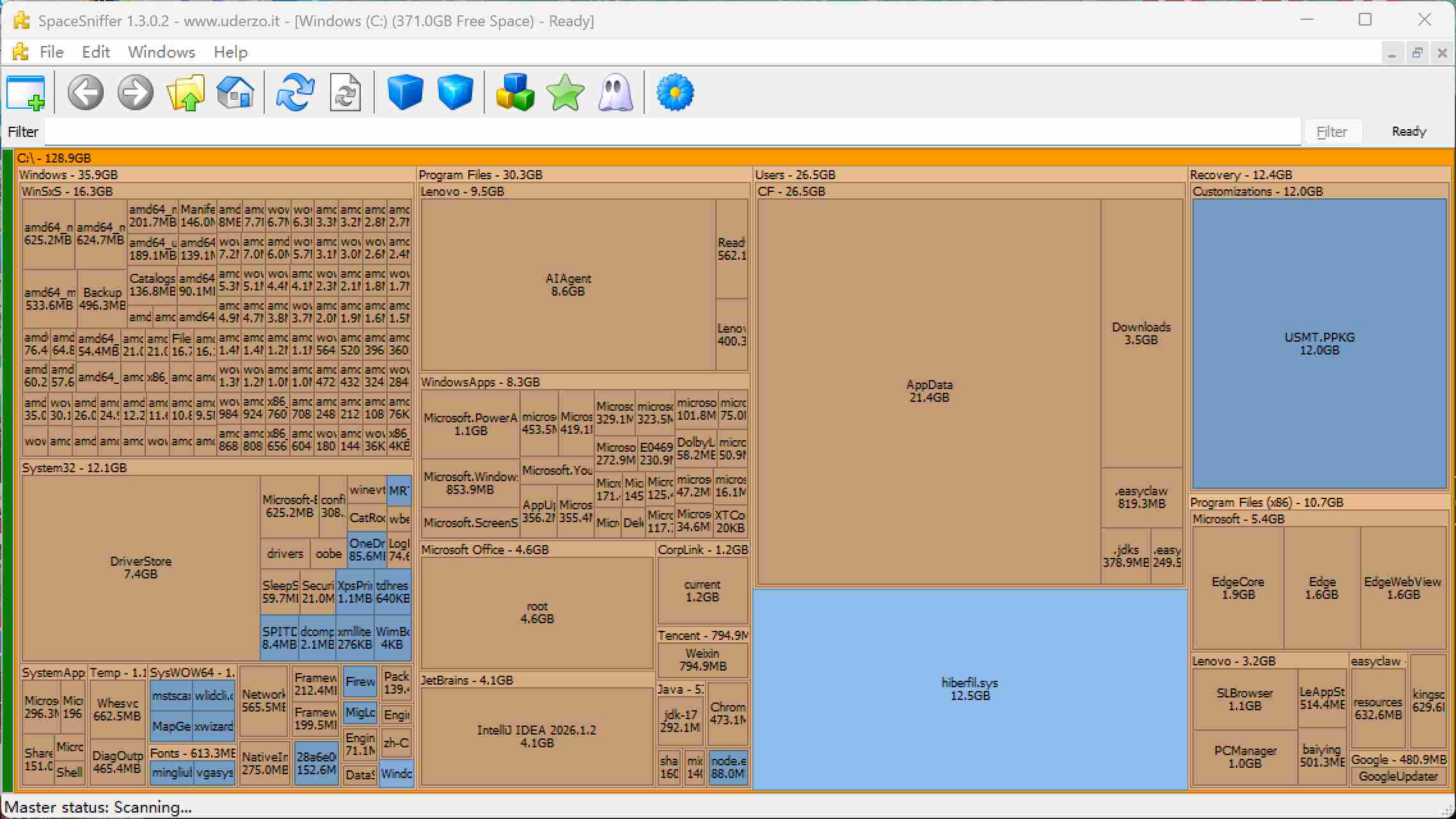
▲ 完整 TreeMap 视图:方块面积 = 磁盘占用,越大的块越值得优先清理
6. 双击深入文件夹
当你把鼠标悬停在任意方块上时,底部状态栏会显示该文件或文件夹的:完整路径、大小、包含的文件数、子文件夹数。这些信息非常关键,帮你判断是否应该清理它。
双击任意文件夹方块,SpaceSniffer 会动画放大该文件夹,重新绘制它内部的 TreeMap。按键盘上的 Backspace 键,可以返回上一级。你也可以使用工具栏下方的快捷路径跳转。
警告:SpaceSniffer 只负责分析,不会自动删除任何文件。看到不认识的巨大文件(尤其是 System32 或 Windows 目录下的),请先搜索确认它是做什么的再动手。误删系统文件可能导致电脑蓝屏。
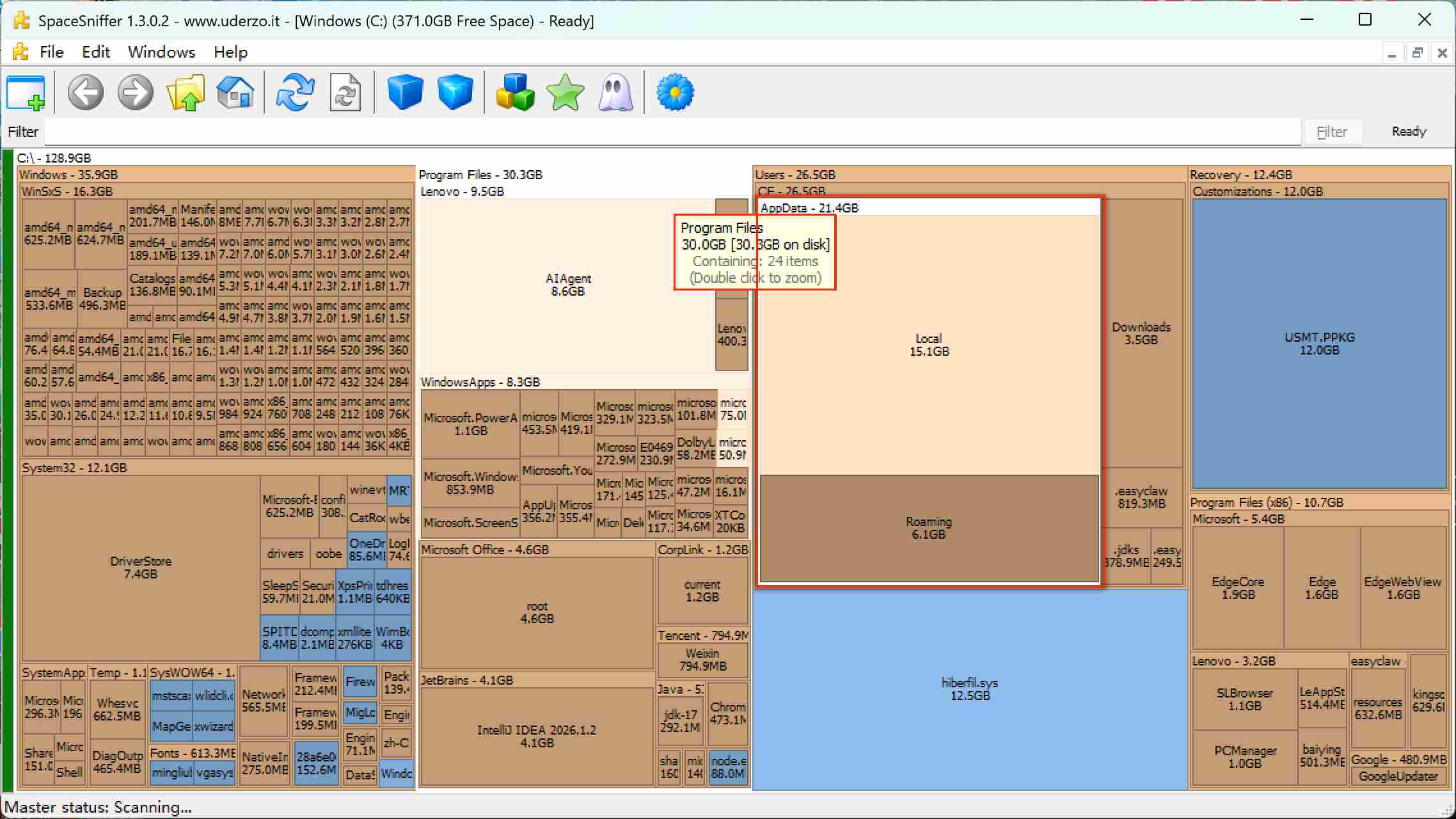
▲ 悬停在任意方块上,底部状态栏会展示完整路径与大小
7. 使用过滤器精准定位
这是 SpaceSniffer 最强大的功能。磁盘文件成千上万时,按文件类型或大小筛选可以指数级提升排查效率。
在程序顶部 Filter 输入框中,输入过滤表达式,TreeMap 会瞬间只显示符合模式的内容。常用表达式:
*.mp4—— 查找所有 MP4 视频。*.jpg;*.png;*.gif—— 同时查找多种图片格式,用分号分隔。>100mb—— 只显示大于 100MB 的文件和文件夹。<1mb—— 只显示小于 1MB 的文件(适合清理日志等零散小文件)。>1gb—— 定位超级大文件,通常的清理目标。c:\users\—— 仅分析指定路径下的内容。*.log—— 定位日志文件。
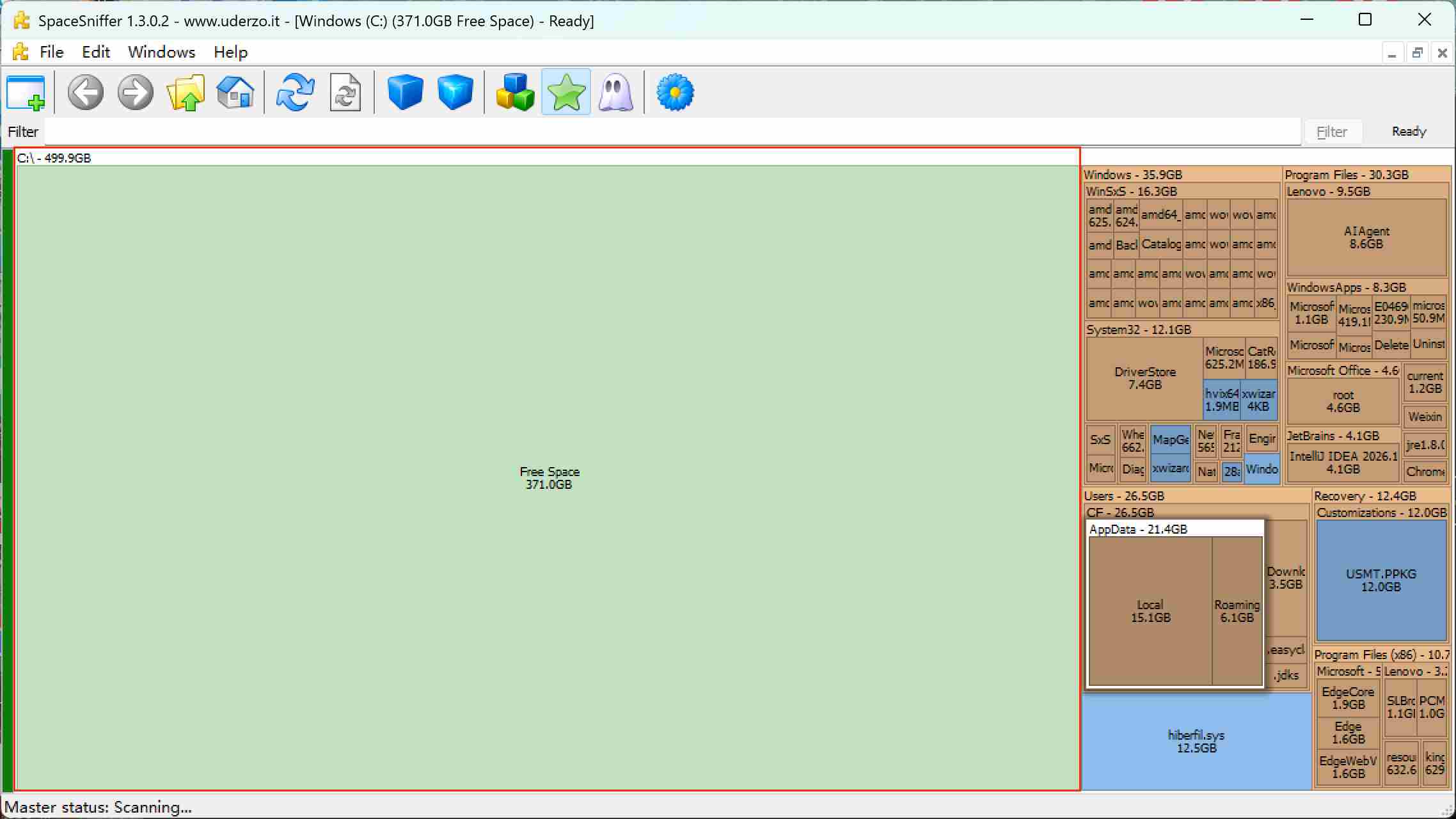
▲ 在 Filter 中输入 >100mb,所有小于100MB的文件瞬间被隐藏
8. 右键菜单的实用操作
在任意方块上右键,会弹出实用菜单:
- Open File — 在文件资源管理器中打开该项目所在目录。
- Zoom In — 放大当前文件夹,等同双击。
- Zoom Out — 返回上一级文件夹,等同按 Backspace。
- Show Properties — 查看文件/文件夹的详细属性。
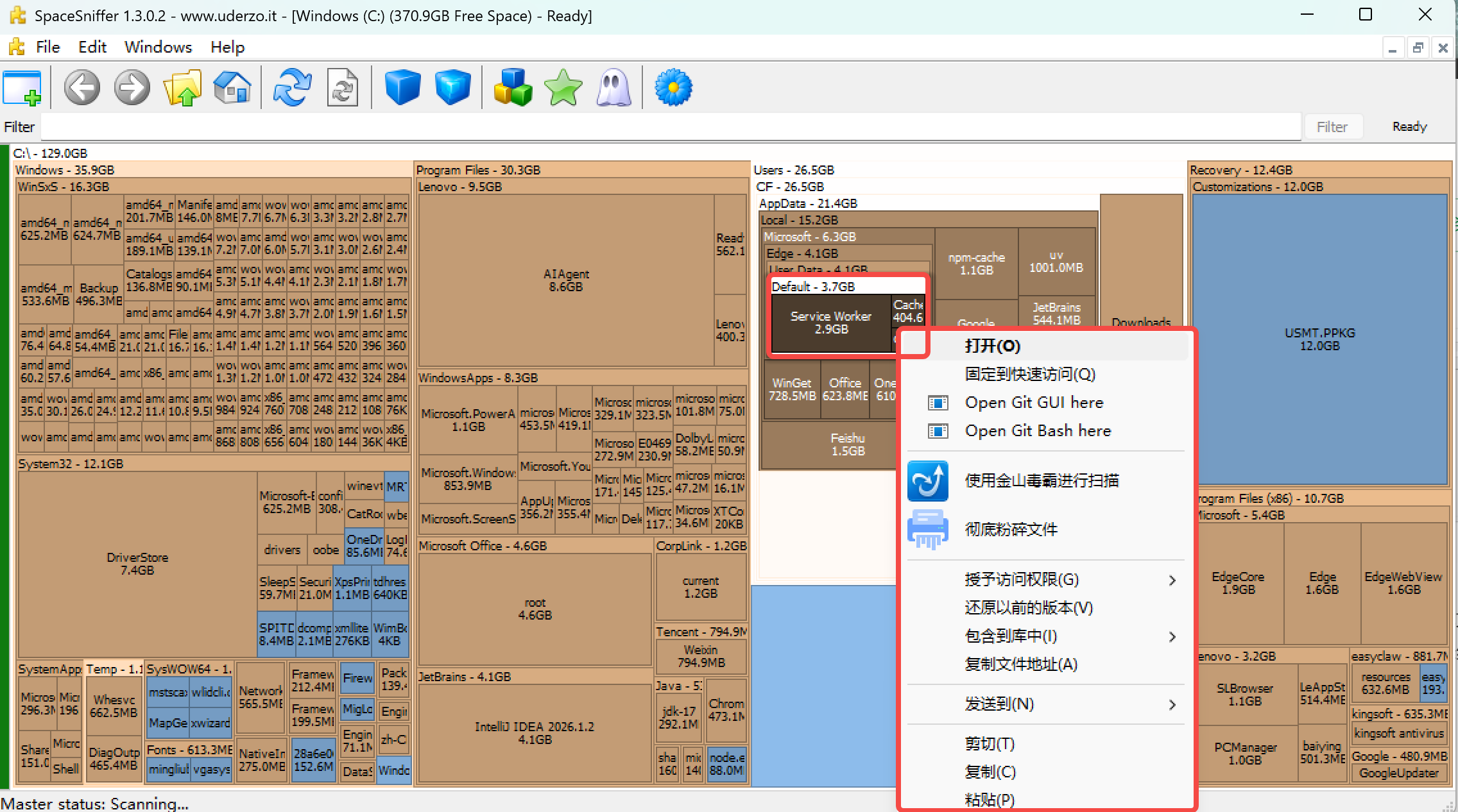
▲ 右键点击任意方块,可快速打开文件所在文件夹或查看属性
9. 导出扫描结果
如果你需要记录或分享扫描结果,点击菜单栏的 File → Export,即可将当前扫描结果保存为 .TXT 或 .CSV 格式的报表文件。导出的 CSV 文件可以直接用 Excel 打开排序,非常适合批量分析。
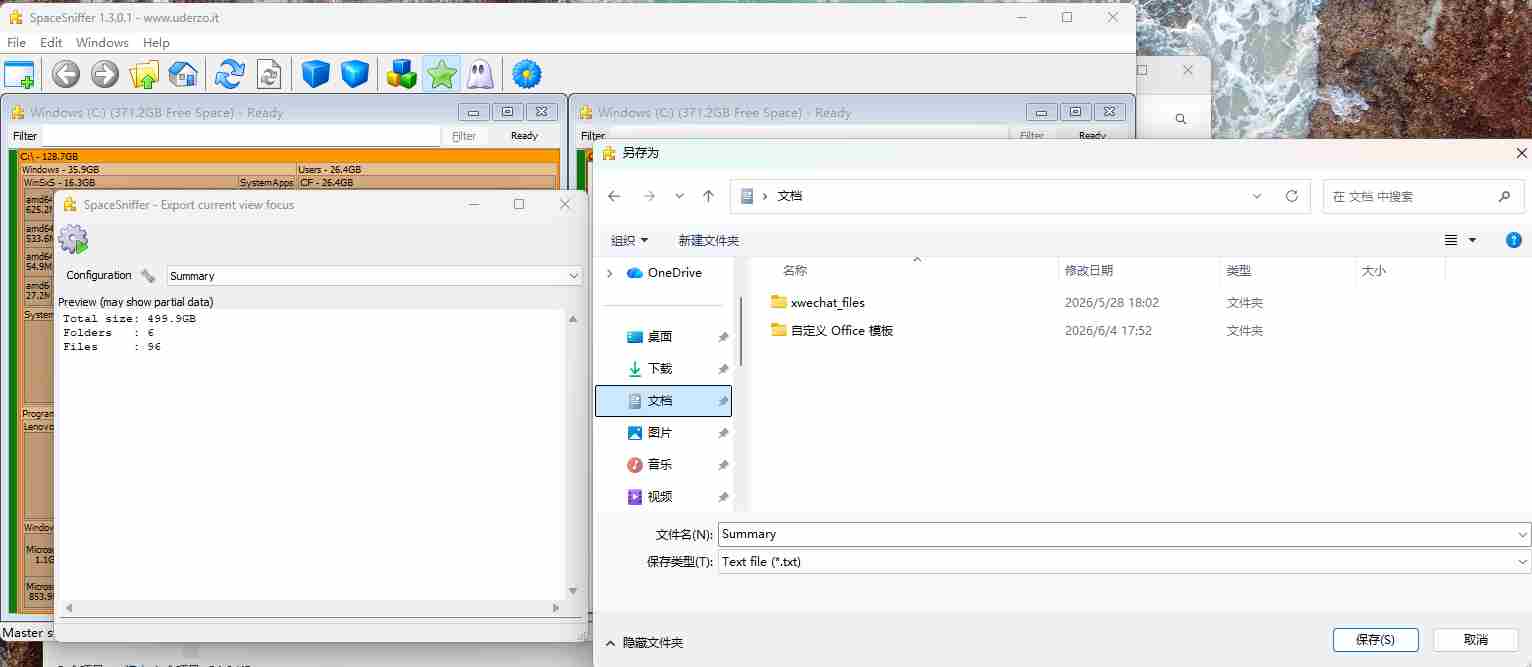
▲ File → Export:将完整扫描结果导出为 CSV 或 TXT 报表
10. 常见问题与排坑建议
为什么扫描 C 盘看不到系统文件?
忘记以管理员身份运行了。退出 → 右键 → 以管理员身份重新运行即可。
扫描 500GB 的硬盘需要多久?
HDD 机械硬盘约 3~8 分钟,SSD 固态硬盘约 1~3 分钟。扫描速度取决于磁盘读写性能,与 SpaceSniffer 本身无关。
误删文件能恢复吗?
SpaceSniffer 本身不提供删除功能,所有清理都是用户在文件资源管理器中手动操作。如果误删,可以尝试数据恢复软件找回。
微信占了大量空间怎么办?
微信聊天过程中自动下载接收的视频、图片和文件,通常存放在 C:\Users\用户名\Documents\WeChat Files\ 目录。通过 SpaceSniffer 找到该目录后,可在微信设置中清理缓存,或手动删除不需要的老旧聊天文件。