比特彗星BitComet推荐
软件类型下载工具
支持平台PC / Windows
更新时间2025-09-28
版本号2.17
标签
软件语言简体中文
 安全下载
安全下载一、网络连接优化:打破速度瓶颈
网络设置是影响下载速度最核心的环节。一个通畅的网络环境是高速下载的基础。
- 获取公网 IP 与端口映射:
这是最关键的一步。检查你的网络环境是否为公网 IP,方法是对比路由器后台获取的 IP 地址与通过 ip138.com 等网站查询到的 IP 是否一致。
端口映射(Port Forwarding):为了让网络中的其他用户能主动连接到你的客户端,从而大幅提升下载速度,你需要进行端口映射。理想状态是比特彗星右下角的 DHT 网络状态灯显示为绿色。
UPnP 自动映射:最简单的方式是在路由器和比特彗星中同时开启 UPnP 功能。在比特彗星的“选项” -> “网络连接”中,勾选“添加 UPnP 端口映射”。
手动端口映射:如果 UPnP 失效或出于安全考虑,可以选择手动映射。在比特彗星中指定一个监听端口(如 22223),然后在路由器后台的“虚拟服务器”或“端口转发”功能中,将该端口的 TCP 和
UDP 协议都指向你电脑的内网 IP 地址。
DMZ 主机:这是一种将电脑完全暴露在公网的方法,能解决所有端口问题,但安全性较低,适合高级用户或在确保安全的情况下临时使用。
2. 带宽与连接数设置:
全局上传/下载速度:在“选项” -> “网络连接”中,建议将“全局最大下载速率”设置为 0(不限制),“全局最大上传速率”则根据你的宽带上行速率来设定,一般设置为你最大上传带宽的 80% 左右,以保证上传的同时不影响下载和其它网络活动。
连接数:适当增加连接数可以找到更多用户,但过高会给路由器带来压力。可在“高级设置”中调整:
bittorrent.max_connections_per_task(每任务最大连接数):可设置为 200 左右。[6]
network.max_connecting_connections(最大同时尝试的 TCP 连接个数):可设置为与上一项相同的值。
二、磁盘缓存:保护硬盘与提升性能
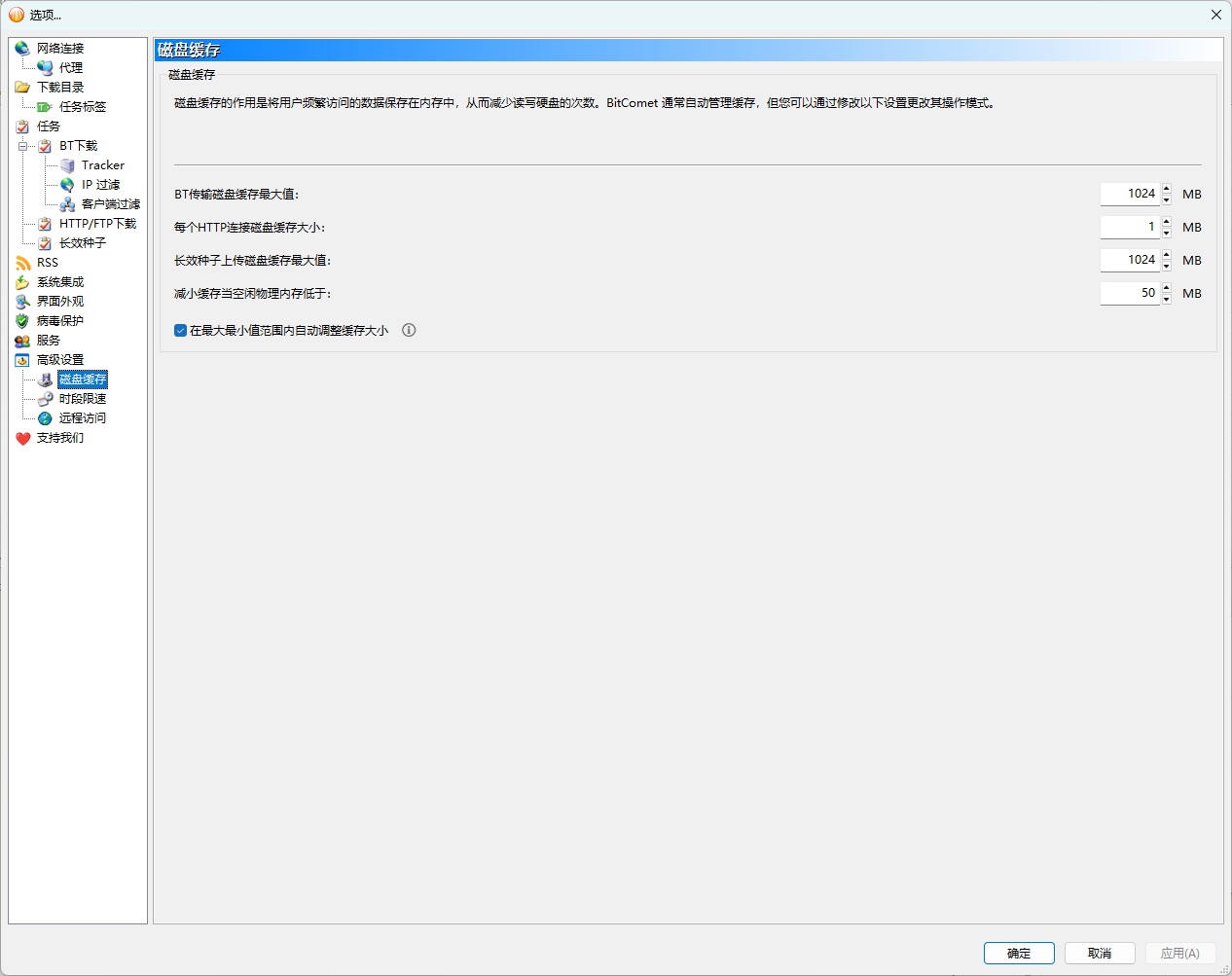
频繁的磁盘读写是 BT 下载的特点,优化磁盘缓存不仅能提升读写效率,更能有效保护你的硬盘。
缓存大小设置:在“选项” -> “磁盘缓存”中进行设置。原则是物理内存越大,可设置的缓存就越大。
对于大内存用户(如 16GB 或以上):可以将“磁盘缓存最小值”设置为 512MB,“最大值”设置为 2048MB 或更高。勾选“在最大最小值范围内自动调整缓存大小”是推荐的做法。
动态调整:设置当空闲物理内存低于一个特定值(如 50MB)时自动减小磁盘缓存,可以防止下载任务影响系统其它操作的流畅性。
磁盘提速服务:新版比特彗星引入了磁盘提速服务,通过预读机制和优化的缓存策略,减少磁盘寻道时间,进一步提升 I/O 性能。
三、BT 下载高级技巧:寻找更多资源
- 启用并更新 Tracker 服务器:
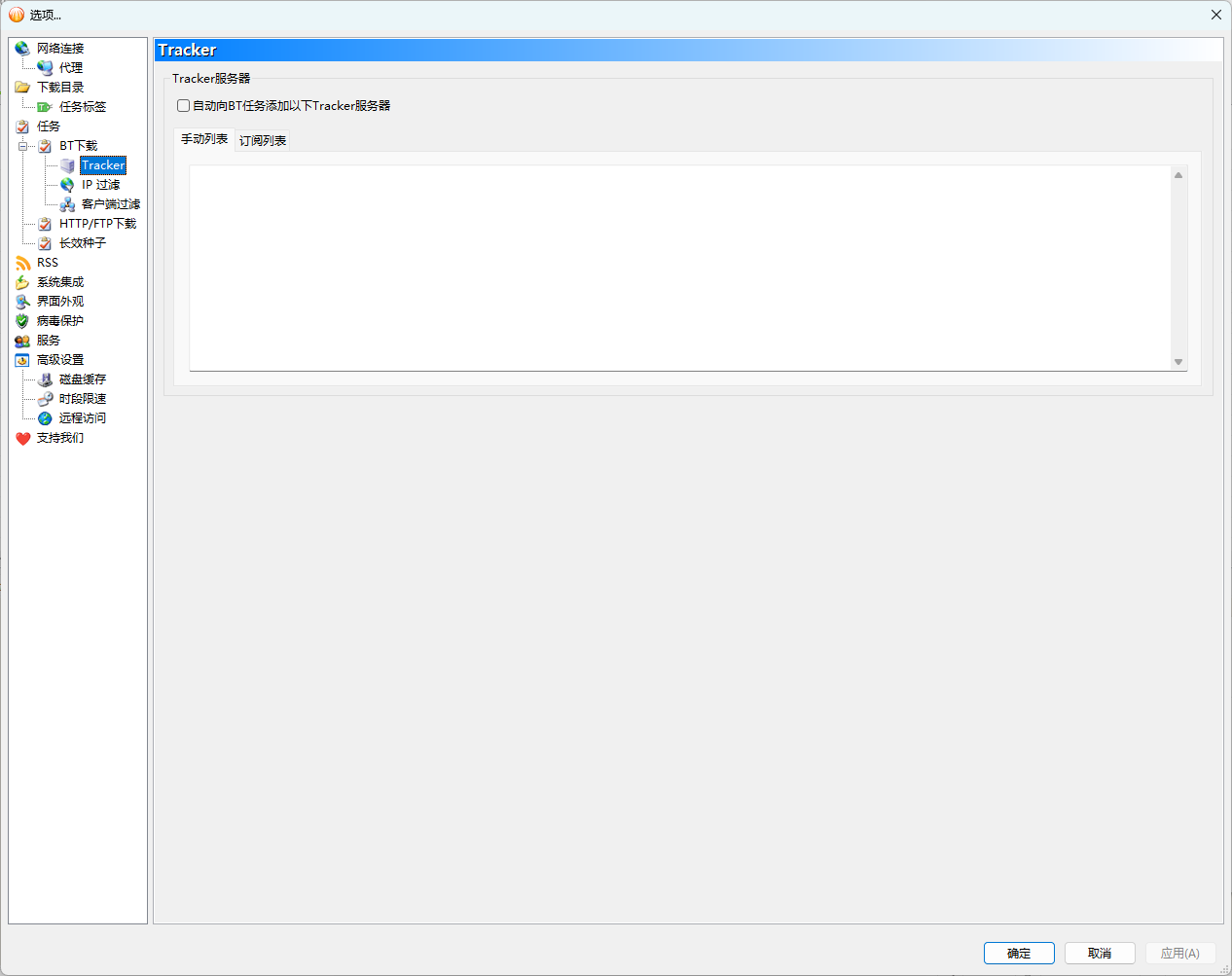
Tracker 服务器记录了下载同一个文件的用户信息。添加更多有效的 Tracker 能显著增加找到用户(Peer)的几率。
- 自动更新 Tracker:在网上可以找到持续更新的 Tracker 服务器列表(例如
github.com/ngosang/trackerslist),将这些列表的 URL 添加到“选项” -> “BT 下载” -> “Tracker”中的“自动更新 Tracker 服务器列表”中。 - 启用 DHT 和用户交换:确保“BT 下载”选项中的“启用 DHT 网络”和“启用用户交换”都已勾选。DHT 网络是一种去中心化的 Tracker 技术,即使用户的 Tracker 服务器失效,也能帮你找到其他下载者。
- 长效种子与种子市场:
- 长效种子:这是比特彗星的独有功能,可以从拥有完整文件的用户那里直接高速下载,有效解决“下载卡在 99%”的难题。务必在“长效种子”选项中启用它。
- 种子市场:开启种子市场后,你可以看到其他彗星用户分享的种子文件,是寻找冷门或老旧资源的好地方。
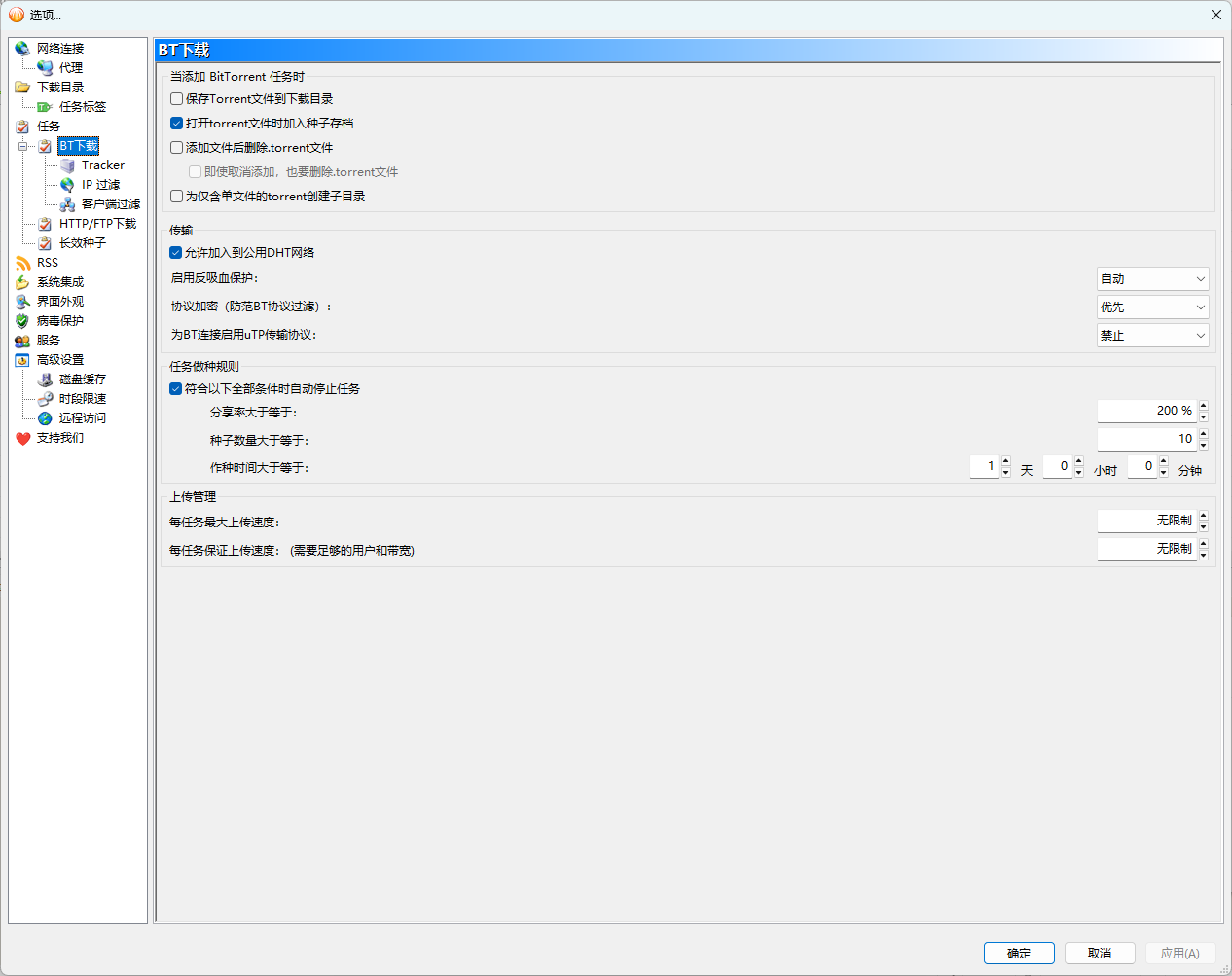
- 反吸血与协议加密:
- 反吸血:虽然有争议,但禁用“反吸血保护”有时可能会在某些网络环境下提升下载速度。你可以在“BT下载”设置中尝试调整。
- 协议加密:在“BT 下载”选项中,将“协议加密”设置为“优先”,可以在一定程度上绕过运营商对 BT 流量的限制。
四、任务管理与其它实用功能
- 任务队列:合理设置同时进行的下载和上传任务数量,可以避免网络拥堵。一般建议同时下载的任务数不宜过多。
- 边下边播:在“高级设置”中找到
ui.preview_program_path,将其值设置为你电脑上视频播放器的可执行文件路径(如 PotPlayer.exe),即可实现视频文件的边下边播。 - 定期清理:对于已完成的任务,及时清理可以释放系统资源。同时,定期清除比特彗星的缓存文件也有助于解决潜在的下载变慢问题。
通过以上一系列的进阶设置和优化,你将能充分挖掘比特彗星的潜力,获得更稳定、更高效的下载体验。请记住,最佳的设置往往需要根据你自身的网络环境和硬件配置进行调整和尝试。


