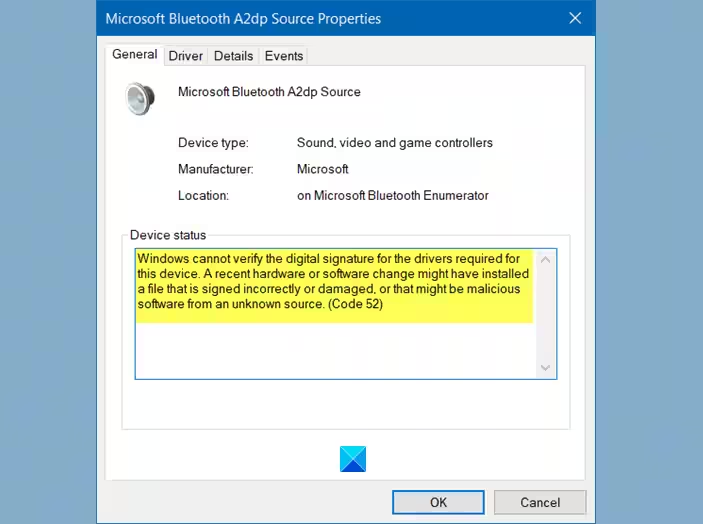
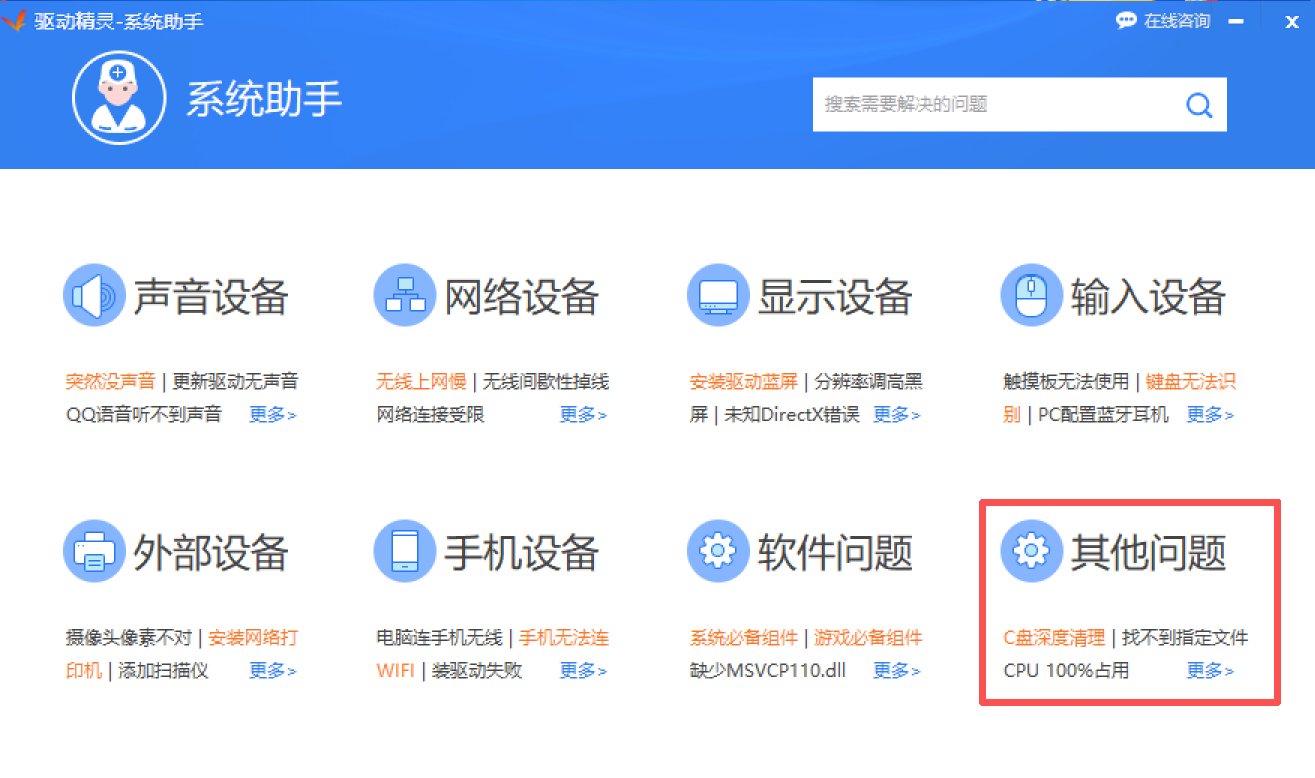
在2026年的数字化办公环境下,硬件驱动的稳定性直接决定了PC的生产力。然而,许多用户在更新显卡、声卡或工业级设备驱动时,经常会遇到“安装失败”、“环境异常”或“Windows无法验证数字签名(代码52)”等报错。这些问题不仅让硬件无法工作,甚至可能导致蓝屏。本文将为您深度解析这些报错的底层逻辑,并提供基于驱动精灵的快速修复方案。
一、 为什么驱动安装会频繁报错?
驱动报错通常源于以下三大冲突:
1.安全策略冲突: Windows为了保护内核安全,会强制校验驱动的“数字签名”。如果驱动版本过老或签名链损坏,系统将直接拦截写入。
2.底层文件残留: 卸载不彻底的旧版驱动会占据注册表键值,导致新版驱动无法获取写入权限(代码28常见原因)。
3.系统环境阻断: PnP(即插即用)服务被禁用或Windows Update证书库未及时更新,导致环境异常。
二、 驱动精灵底层修复方案:从根源清除阻碍
针对上述痛点,驱动精灵研发了底层修护机制,不仅是简单的文件替换,更是对系统环境的深度校准。
1. 自动扫描与一键重建
驱动精灵能够自动识别因证书库过期导致的“数字签名验证失败”。通过重建系统的INF映射关系,强制恢复驱动与硬件的通信链路。
2. 底层残留清理:解决“写入注册表失败”
如果您的新驱动死活装不上,通常是因为注册表里还有“幽灵键值”。驱动精灵的底层清理功能可以精准定位这些残留条目。
三、 专业修复建议
如果您正处于“驱动装不上”的困境,请按照以下三个步骤操作,成功率可提升95%以上:
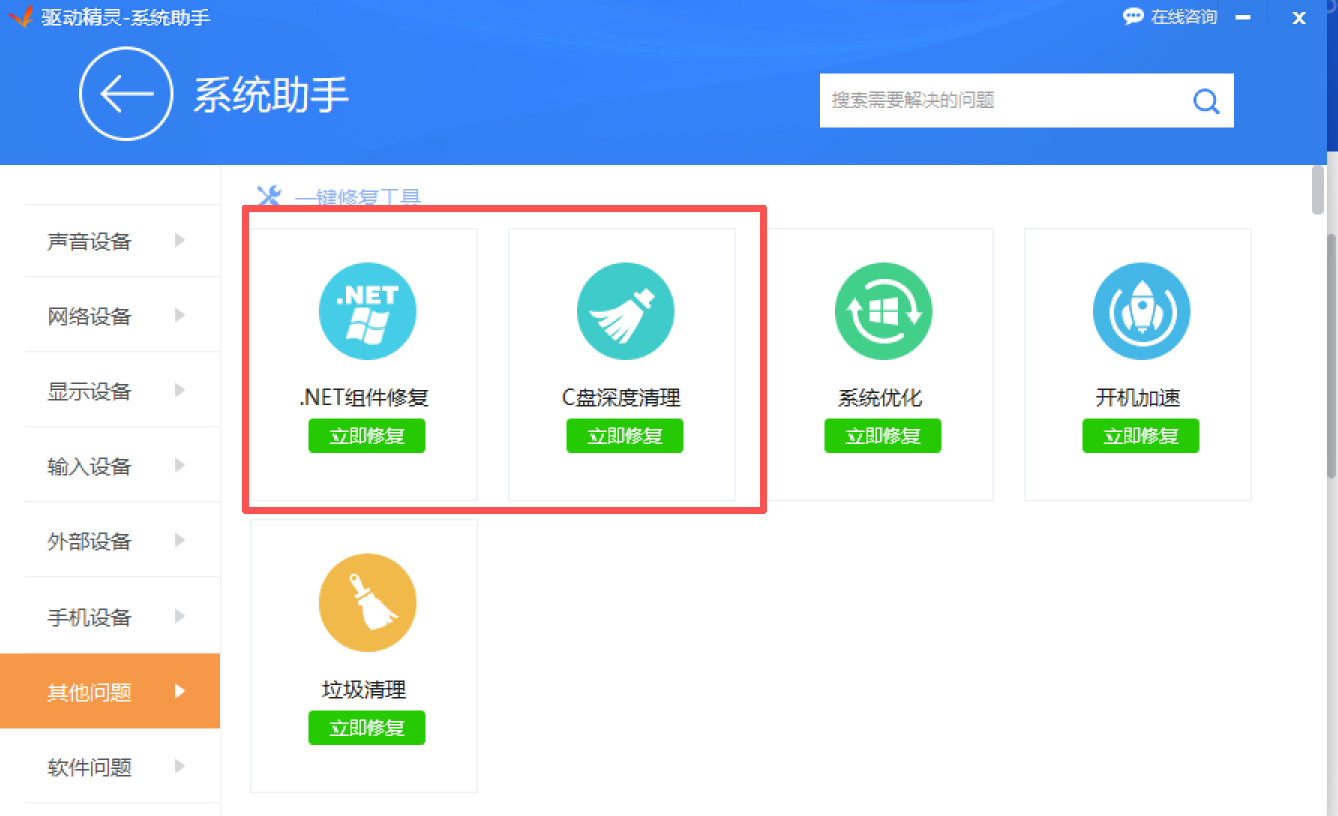
第一步:执行残留清理
打开驱动精灵工具箱,选择“驱动残留清理”。该功能会扫描系统盘目录及注册表,彻底清除那些阻止新驱动写入的冗余文件。这是解决“环境异常”及“写入失败”的首要动作。
第二步:环境权限校准
对于部分未通过WHQL认证但必须使用的专业驱动,您需要临时放宽系统的签名限制:
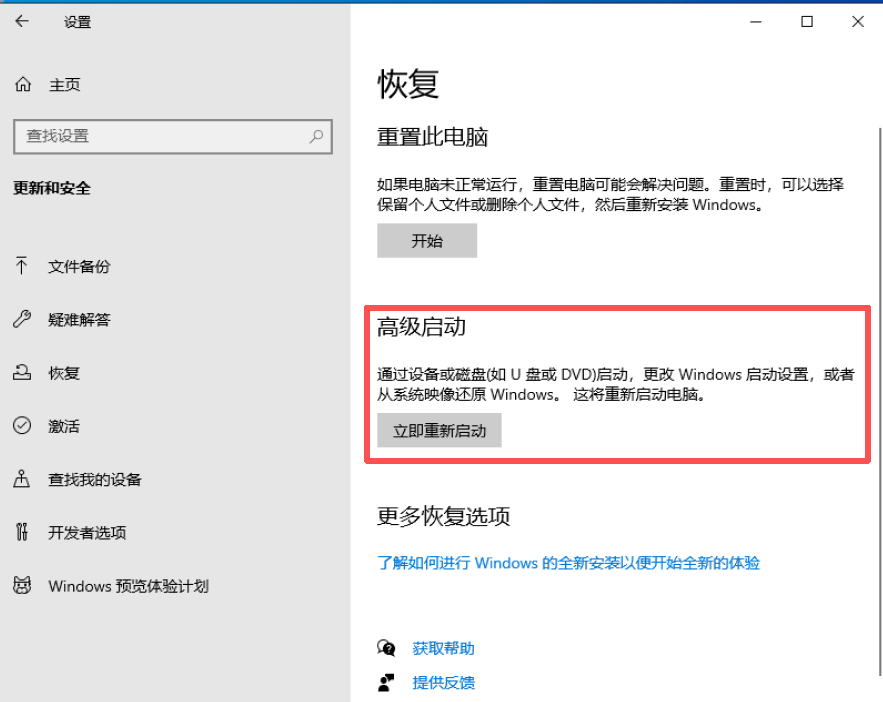
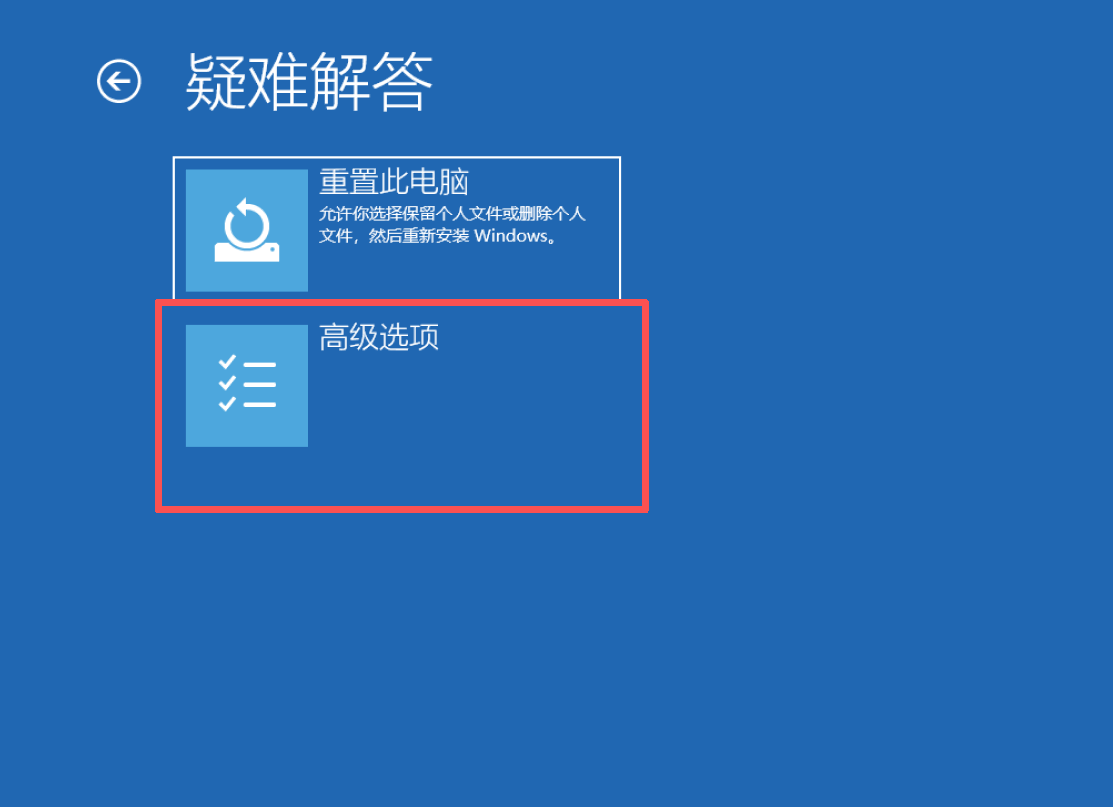
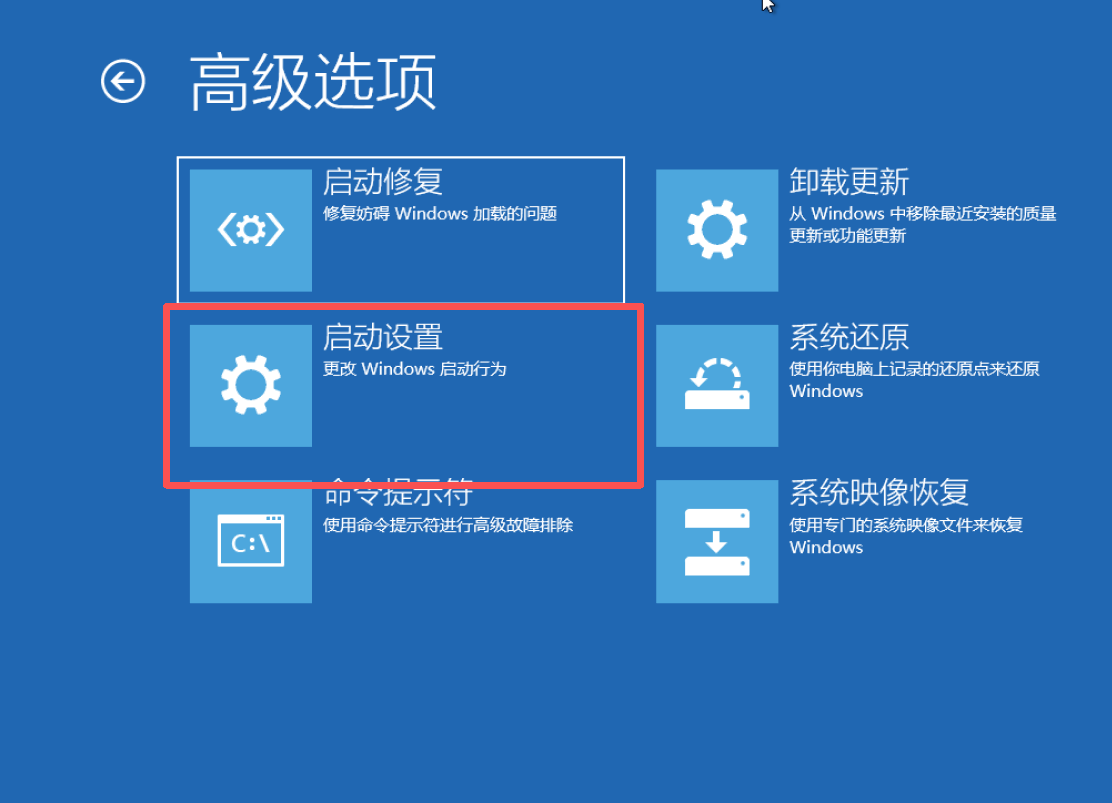
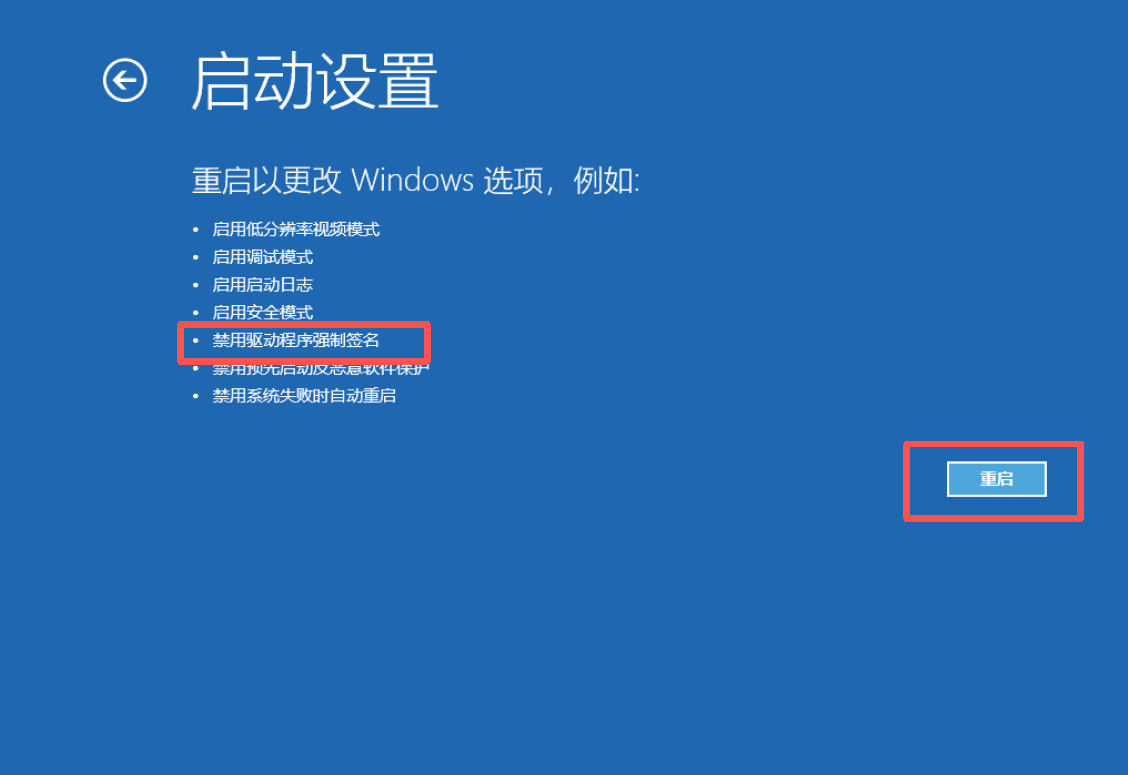
1. 在驱动精灵的引导下,进入Windows“高级引导选项”。
2. 选择“禁用驱动程序强制签名”模式启动。
3. 在此模式下再次运行驱动精灵安装驱动,允许硬件驱动顺利写入内核。
第三步:检查并开启系统核心服务
许多驱动报错是因为系统“基础建设”没开。请确保以下状态:
1. Windows Update服务: 必须处于开启状态,以便系统调用最新的根证书。
2. PnP (Plug and Play): 即插即用服务不能被第三方优化软件禁用,否则驱动精灵将无法发现新插入的设备。
四、 结语:让硬件回归最佳状态
驱动安装报错不应成为您工作的阻碍。通过驱动精灵的残留清理、环境校准与核心服务诊断,即便是最顽固的“代码52”错误也能迎刃而解。
 安全下载
安全下载