ToDesk推荐
软件类型辅助软件
支持平台PC / Windows
更新时间2026-02-26
版本号 v4.8.5.1
标签
软件语言简体中文
 安全下载
安全下载一、安装前环境准备
在正式安装 ToDesk 之前,建议完成以下检查,以降低后续异常概率。
操作系统兼容性确认
Windows 建议使用 Win7 及以上版本,优先选择 64 位系统。
macOS 需确认系统版本支持当前客户端版本。
Linux 用户需根据发行版选择对应的 .deb 或 .rpm 安装包。
系统版本与安装包架构不匹配,是安装失败或运行异常的常见原因。
网络环境检查
确保网络稳定,建议使用有线网络。
避免在弱信号或高延迟网络环境下下载安装包。
若存在公司内网限制,提前确认是否允许远程连接类软件通信。
安全软件与防火墙准备
部分杀毒软件或防火墙可能阻止安装或拦截网络通信。
建议:
临时关闭安全软件进行安装
或将 ToDesk 添加至信任列表
检查系统防火墙是否允许 ToDesk 网络访问
二、官方安装流程
获取官方安装包
通过官方网站下载对应系统版本
避免使用第三方下载站
下载完成后核对文件完整性
三、Windows 深度安装指南
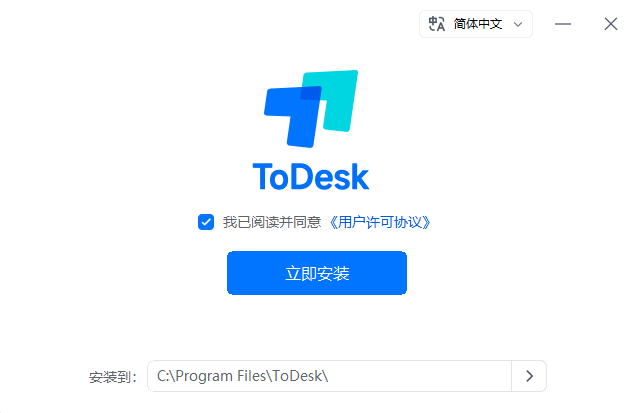
1. 启动安装程序
双击 .exe 文件
选择“快速安装”或“自定义安装”
建议启用“开机自动启动”选项
2. 权限确认
安装过程中若弹出 UAC 权限提示,必须选择“是”。
否则系统服务可能无法正常注册,导致后续无法实现无人值守远程控制。
3. 安装路径建议
不建议安装至系统盘根目录。
推荐使用默认路径或指定到常规软件目录。
四、macOS 安装与权限配置
安装步骤
双击 .dmg 文件
将应用拖入“应用程序”文件夹
必须开启的系统权限
进入 系统设置 → 隐私与安全性,启用以下权限:
屏幕录制
辅助功能
输入监控
若未开启上述权限,远程控制将无法正常操作目标设备。
五、Linux 与移动端安装要点
Linux
下载匹配系统架构的安装包
使用包管理工具安装
确认依赖库完整
移动端
通过官方应用商店下载安装
首次启动时授权网络、悬浮窗及远程控制权限
六、首次启动与账号配置
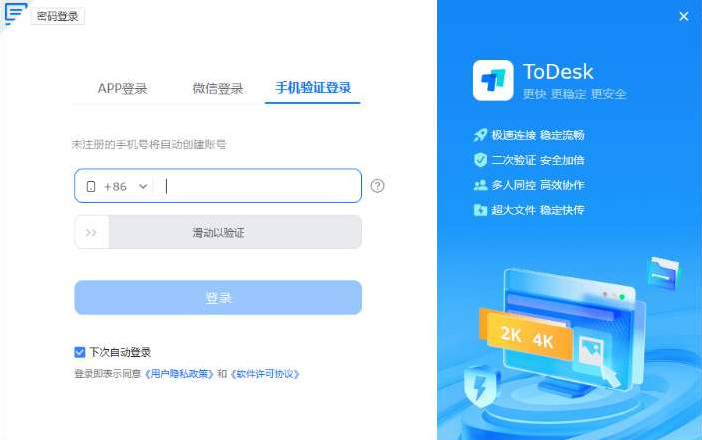
登录方式
可使用以下方式:
注册账号并登录
直接使用设备ID与临时访问密码连接
建议使用账号登录,以便设备管理与历史记录同步。
安全策略配置
安装完成后建议立即设置:
自定义访问密码
双重验证
限制可访问设备
默认安全设置较为基础,不建议长期使用。
七、稳定启动与秒速就绪策略
以下优化步骤可显著提升远程启动成功率与连接速度:
1.开启开机自启动
2.允许程序随系统服务运行
3.使用稳定网络环境
4.关闭影响远程通信的防火墙规则
5.定期更新客户端版本
对于企业环境,可在部署时统一配置启动策略与访问权限,减少人为误操作风险。
八、常见问题排查
安装失败
以管理员身份重新运行安装包
检查是否被杀毒软件拦截
无法连接设备
检查对方是否在线
确认访问密码正确
排查防火墙或端口限制
远程控制无响应
macOS 是否已开启辅助与屏幕权限
Windows 是否以管理员权限运行
结语
通过规范的安装流程与系统权限配置,可以有效避免远程连接异常、服务启动失败或权限不足等问题。
结合开机自启与安全策略部署,即可实现稳定的远程访问环境,确保设备在需要时快速就绪。


